
Menu PLN
Panduan konfigurasi menu transaksi PLN untuk Token dan Tagihan.
Menu PLN menyediakan dua fitur utama dalam satu tampilan: pembelian Token Listrik dan pembayaran Tagihan PLN.
Langkah-Langkah Konfigurasi
Samakan Kode Produk di Software Pulsa
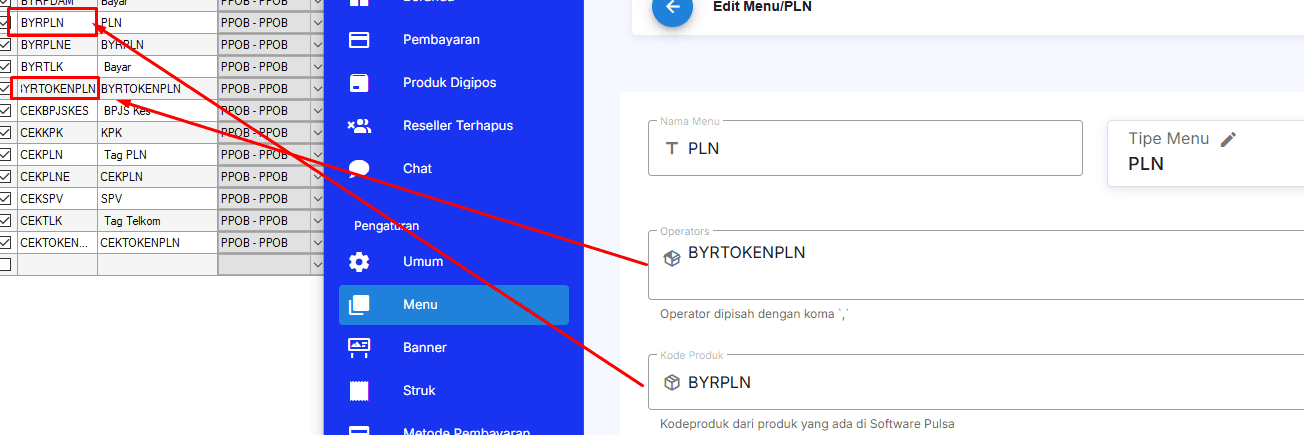
Pastikan kode produk untuk PLN di software pulsa Anda (Otomax/IRS) sudah sesuai. Ini adalah langkah awal agar sistem dapat mengenali produk yang benar.
Contoh di Otomax:
Konfigurasi di Web Konsol
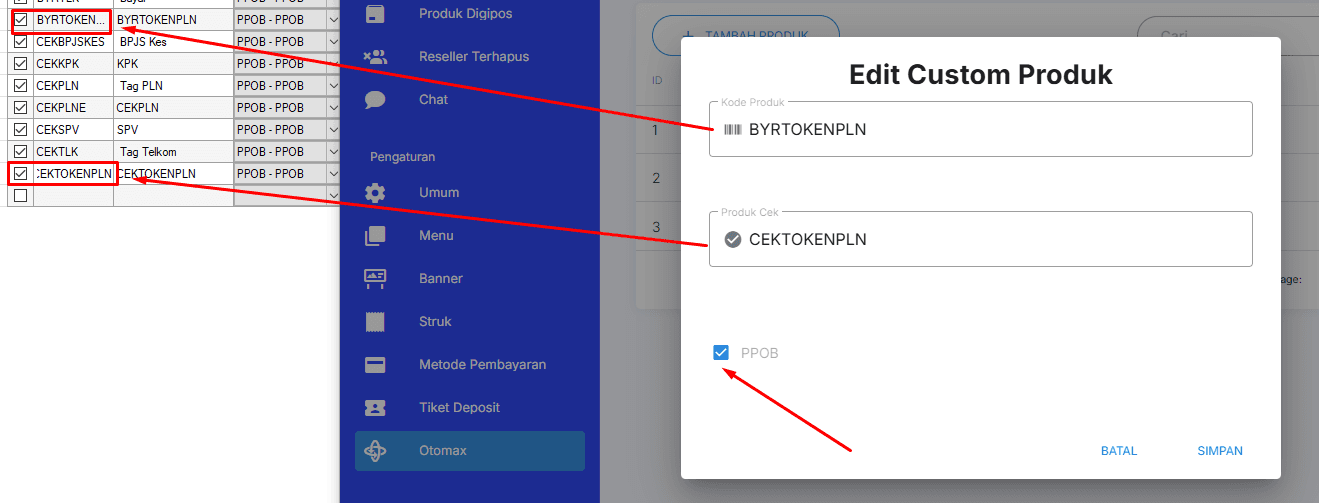
Buka Web Konsol APK Pulsa Anda, lalu masukkan kode produk yang sudah Anda samakan pada langkah sebelumnya ke dalam menu yang sesuai.
-
Untuk Produk Token PLN:
-
Untuk Produk Tagihan PLN (Bayar):
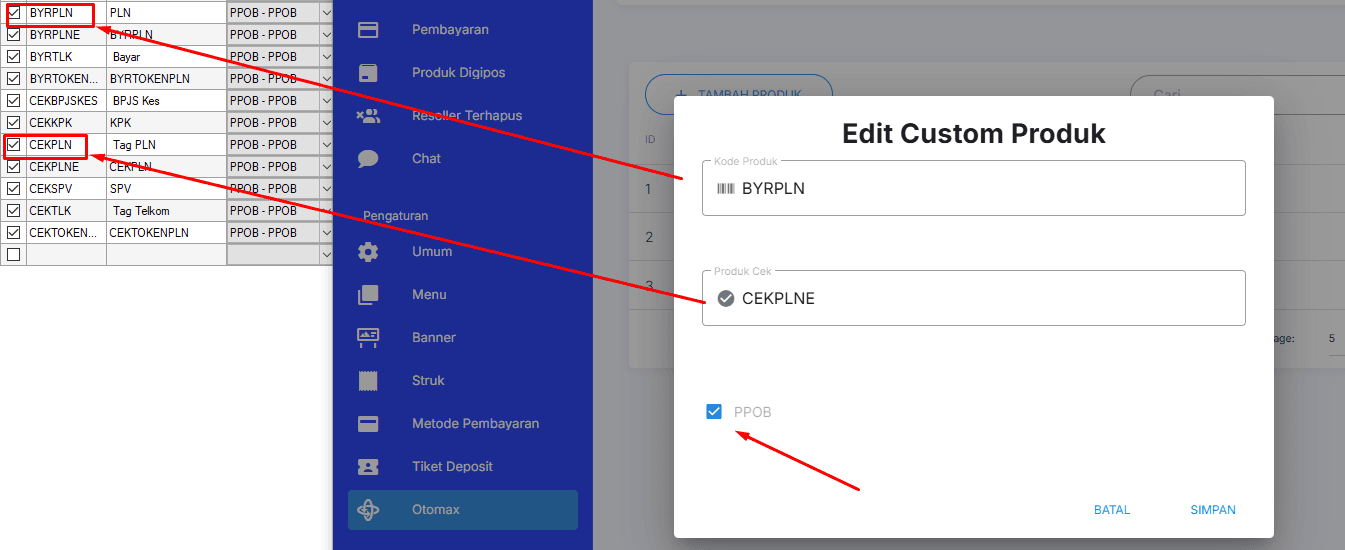
Aktifkan Fitur PPOB
Setelah kode produk dimasukkan, centang opsi "PPOB" untuk mengaktifkan fungsionalitas pembayaran tagihan.
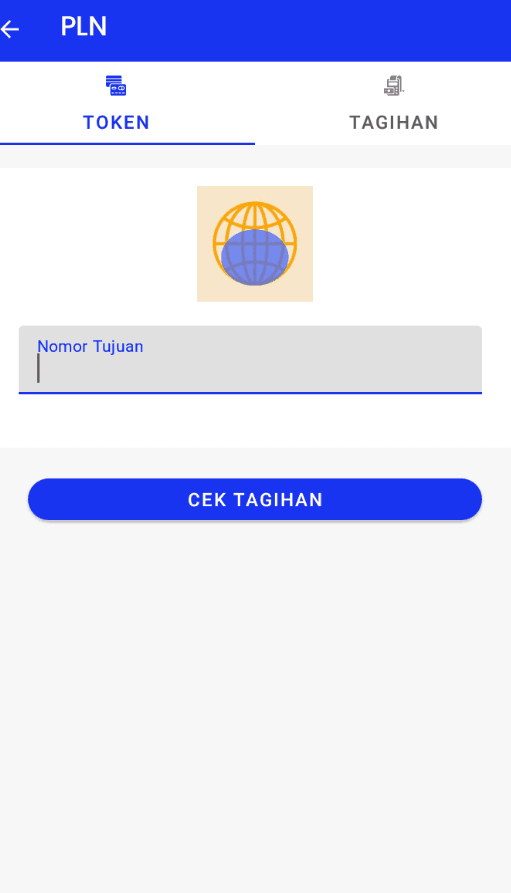
Simpan Perubahan
Klik tombol "Simpan" untuk menerapkan semua konfigurasi yang telah Anda atur. Menu PLN di aplikasi Anda kini siap digunakan.
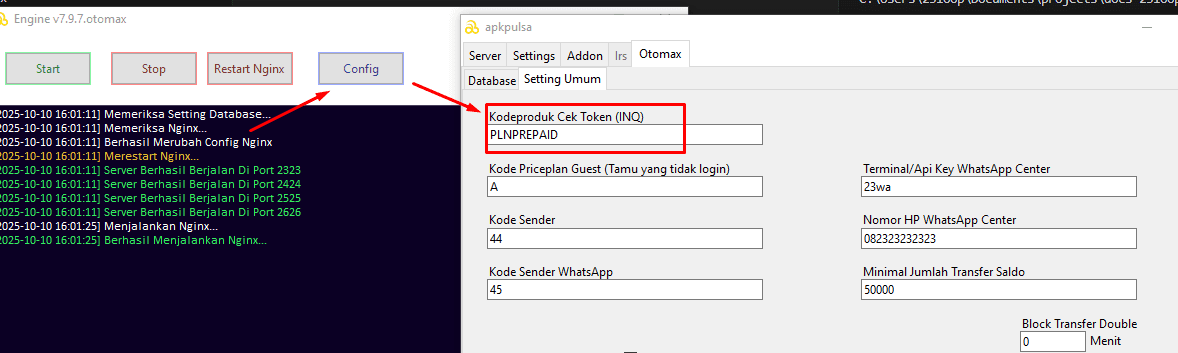
Produk Cek Tagihan (Inquiry)
Untuk produk cek tagihan (inquiry), Anda dapat mengaturnya langsung di engine software pulsa Anda. Sistem akan otomatis menggunakannya saat pelanggan memeriksa tagihan.