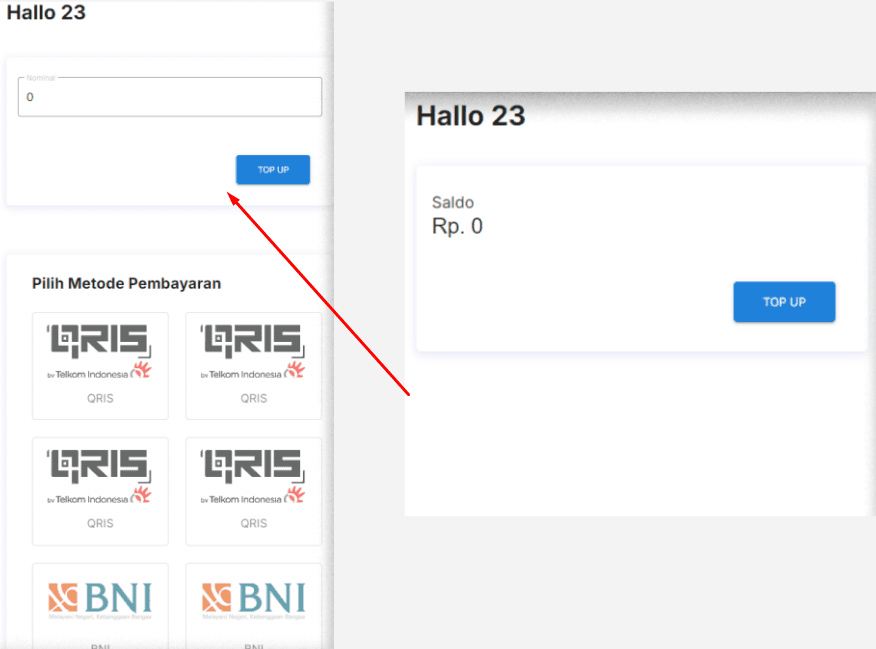

Dana
Cara Settingan Payment 23 Loop
Tutorial Setting Payment Gateway Dana di Konsol
Setting Payment di Konsol
Sebelum Masuk ke Setting Payment Anda harus Mendaftar Ke Dana registrasi Terlebih dahulu, untuk daftarnya bisa langsung pergi kewebsite Dana atau bisa langsung klik link dibawah ini https://dashboard.dana.id/app/
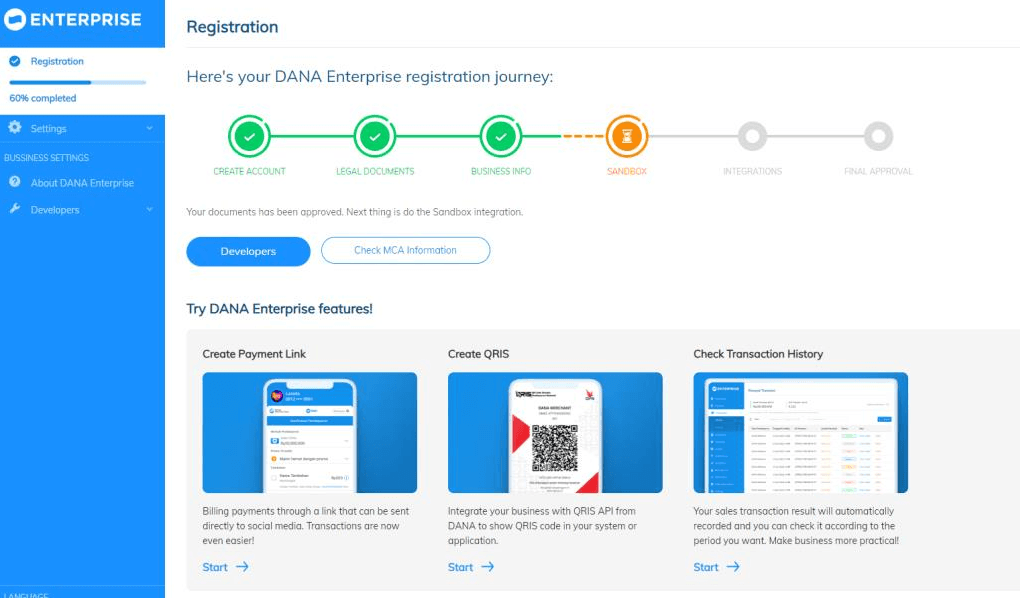
Sebelum masuk kesetting Payment Dana, silahkan Aktifkan terlebih dahulu Paymentnya diwebsite produk 23loop https://23loop.com/#produk
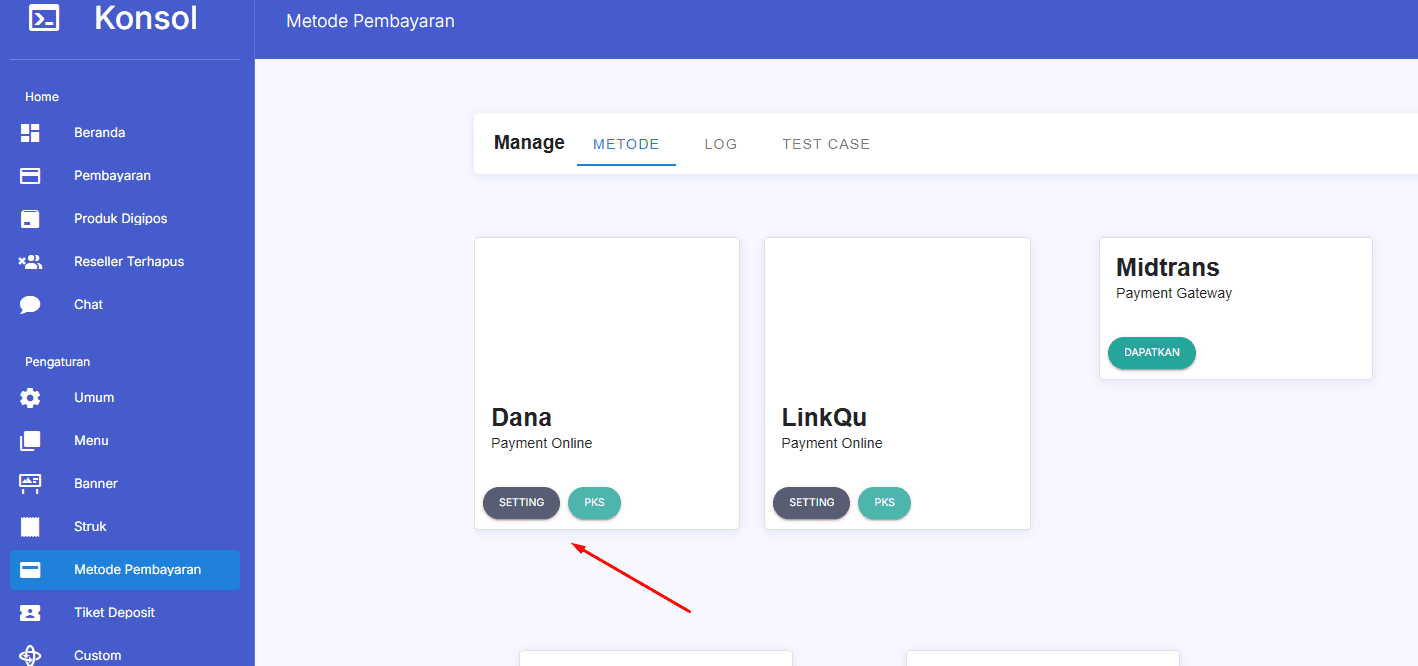
Selanjutnya Masuk Ke Metode Pembayaran dimenu Konsol https://23loop.com/apps/apkpulsa/konsol/metodepembayaran
Silahkan Klik setting untuk memulai Penyettingan
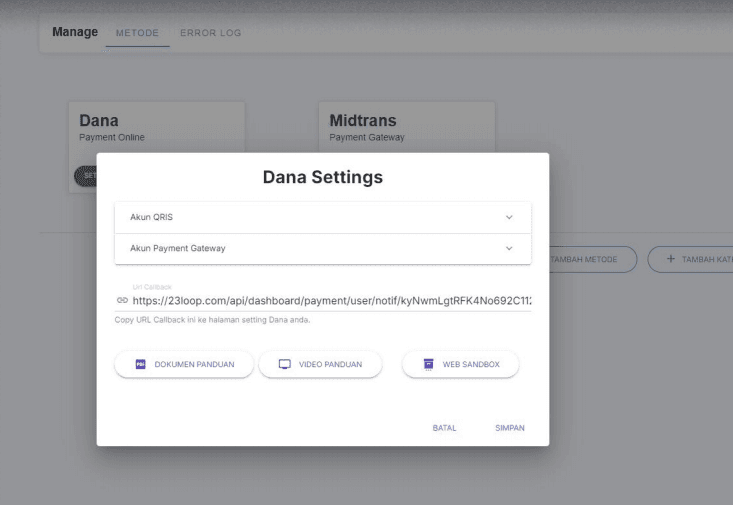
elanjutnya setting dana, untuk beberapa kode yang diminta seperti publickey,privatkey,merchant id dan juga client id, bisa kalian ambil didasboard akun dana kalian masing masing, atau bisa silahkan masuk ke link. https://dashboard.dana.id/app/developers/integration
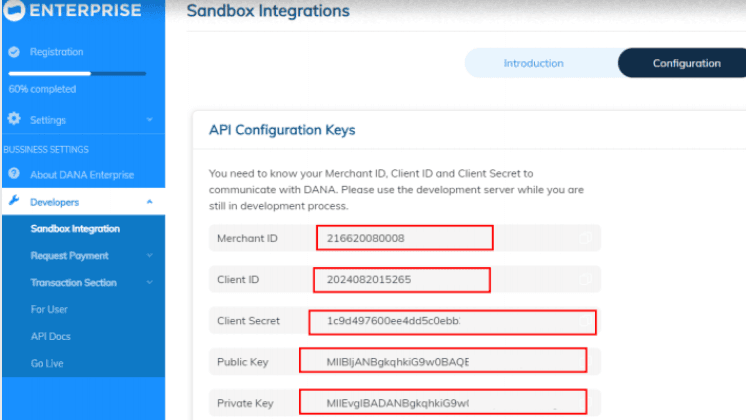
Selanjutnya bagian Payment Gateway setting sama seperti akun qris dengan menyamakan kode dari dasbord dana ke dana setting konsol 23loop, Setelah mengisi semuanya silahkan klik simpan
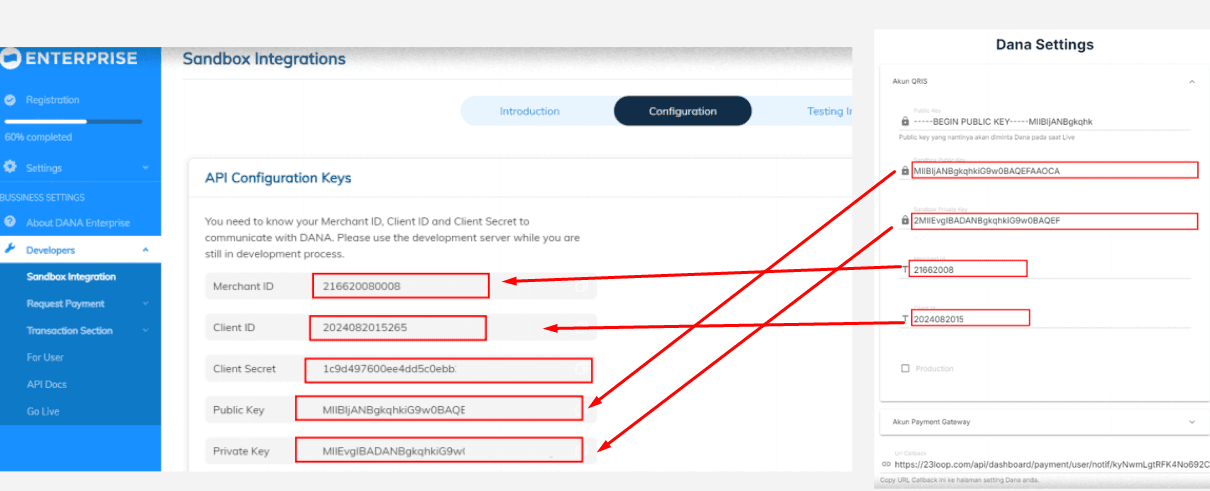
Setting Penambahan payment dana untuk apk di Konsol.
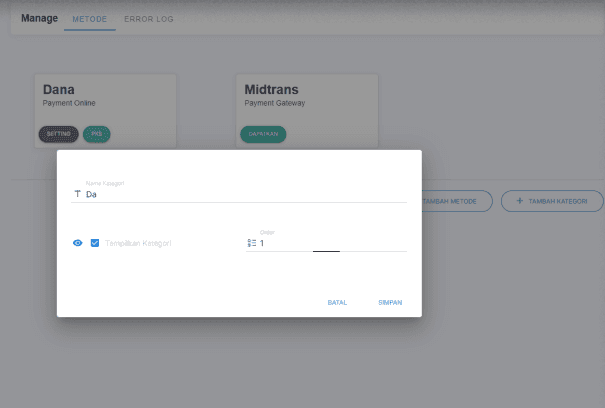
menambahkan kategori, dengan mengisi nama kategori dan order sebagai urutan menu
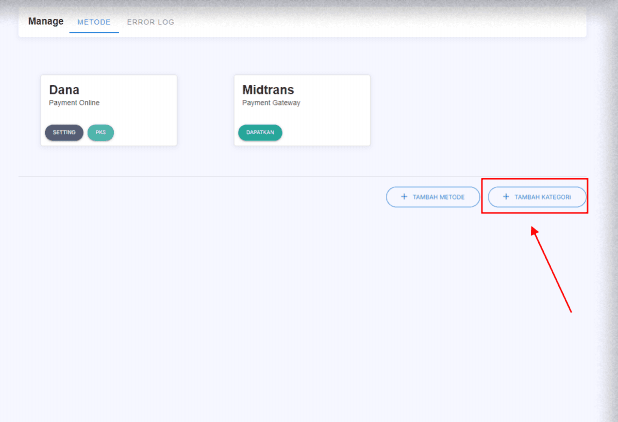
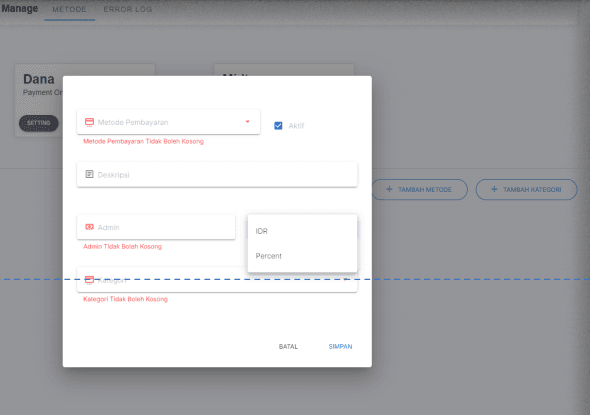
Selanjutnya menambahkan menu, untuk menbuat dana
payment, silahkan pilih metode pembayaran,isi deskripsi,admin dan pilih jenis payment, bisa pilih IDR atau Percent, terakhir
kategori. Untuk Admin bisa di isi bebas
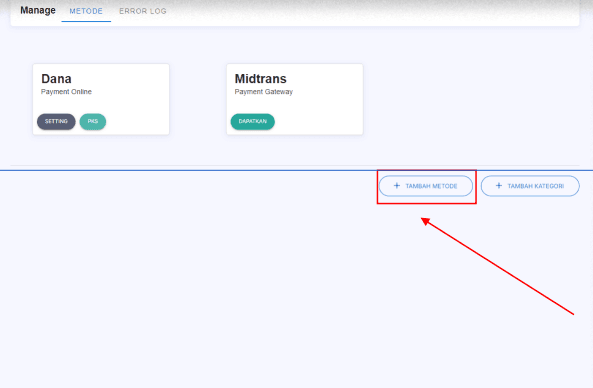
Setelah menambahkan kategori dan menu, kita Kembali ke Dana setting dan kemudian silahkan Klik WEB SANDBOX. Untuk mencobannya Dana Payment tersebut.
Setelah mengisi Semuanya, Silahkan Klik Simpan
Selanjutnya Untuk mencobanya, dengan Memasukan Saldo yang ingin digunakan, Minimal Saldo yang digunakan adalah 10ribu, Setelah mengisinya silahkan pilih metode pembayaran yang dibuat dimenu konsol