
Kustomisasi Struk
Panduan untuk membuat, mengatur, dan mempersonalisasi tampilan struk transaksi di aplikasi Anda.
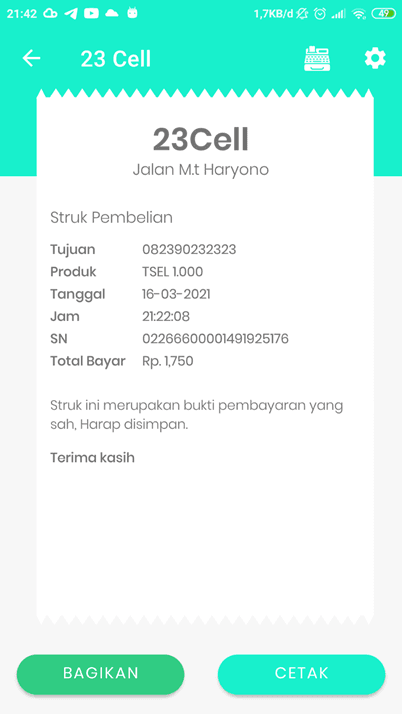
Aplikasi 23 Loop memungkinkan Anda untuk membuat desain struk transaksi yang sepenuhnya kustom. Anda dapat menyesuaikan informasi yang tampil, format, dan bahkan membuat struk yang berbeda untuk setiap jenis produk atau terminal.
Membuat Struk Baru
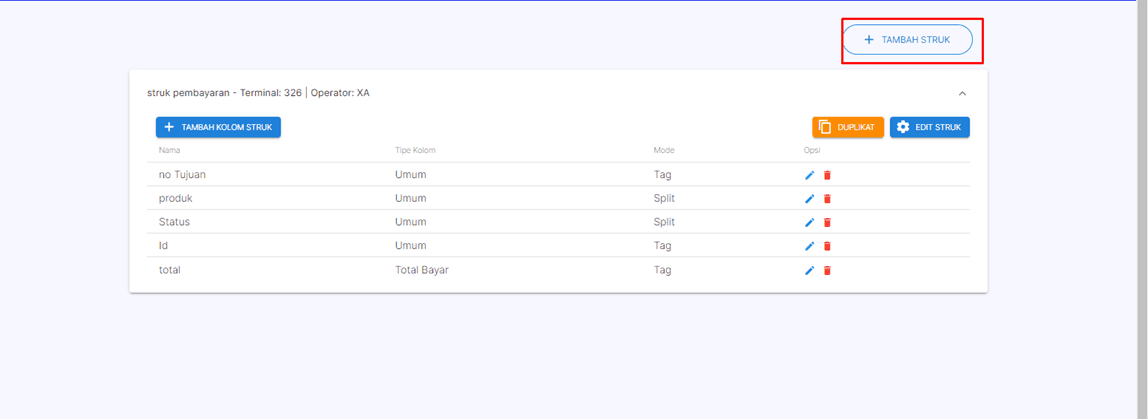
Tambah Struk Baru
Untuk memulai, klik tombol "Tambah Struk".
Isi Pengaturan Dasar
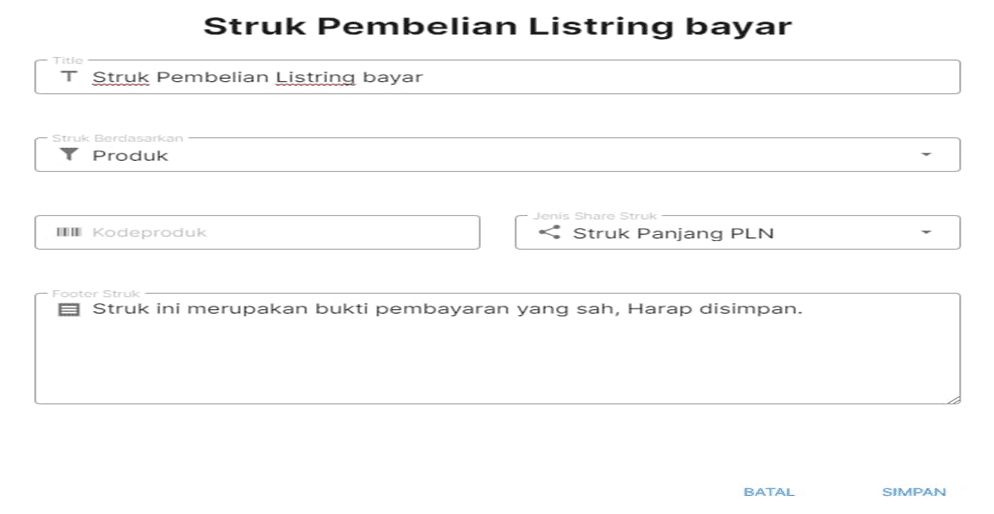
Lengkapi kolom-kolom dasar untuk struk Anda.
| Field | Keterangan |
|---|---|
| Title | Judul yang akan muncul di bagian paling atas struk (contoh: "Struk Pembayaran Listrik"). |
| Filter Struk Berdasarkan | Tentukan kapan struk ini akan digunakan. Anda bisa memfilternya berdasarkan Terminal, Produk, atau Operator. Sistem akan memprioritaskan filter yang paling spesifik. 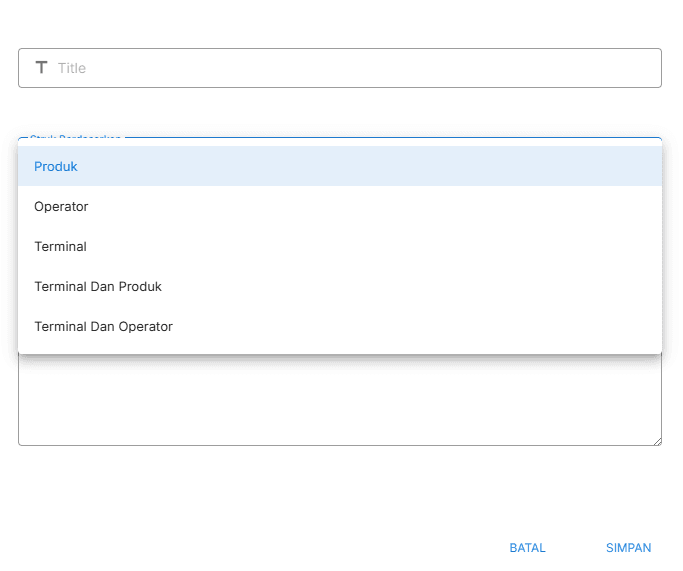 |
| Jenis Share Struk | Pilih format struk saat dibagikan oleh pengguna (Teks saja, Gambar saja, atau Teks & Gambar). 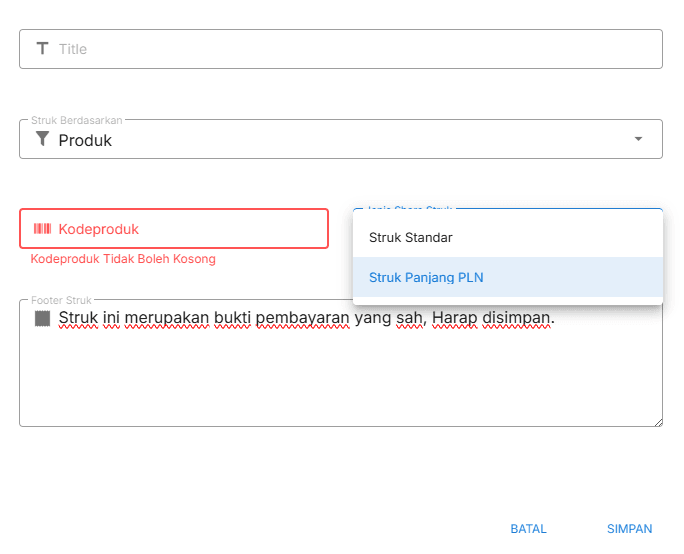 |
Tambah dan Konfigurasi Kolom
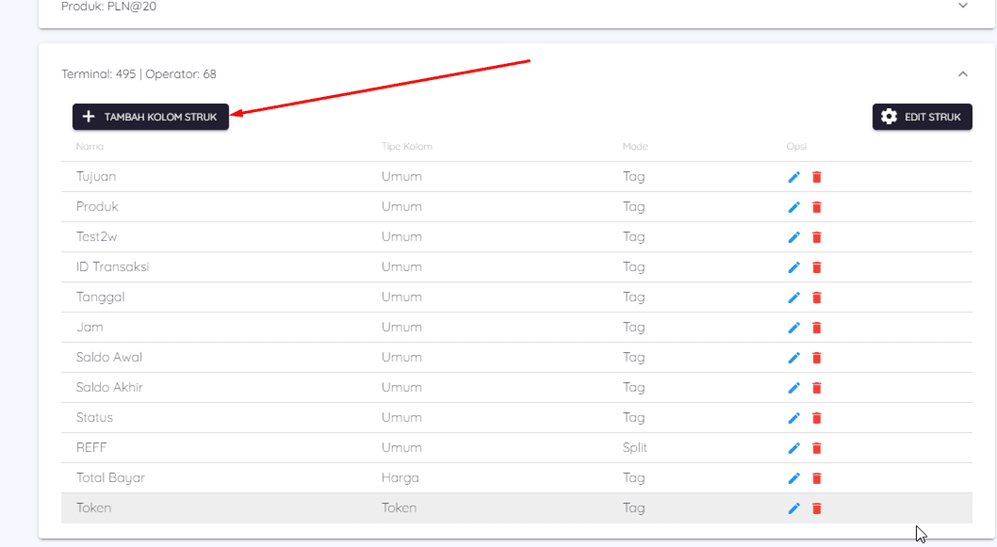
Setelah struk dibuat, Anda perlu menambahkan kolom-kolom yang akan menampilkan detail transaksi. Klik "Tambah Kolom" untuk setiap baris informasi yang ingin Anda tampilkan.
Mengkonfigurasi Kolom Struk
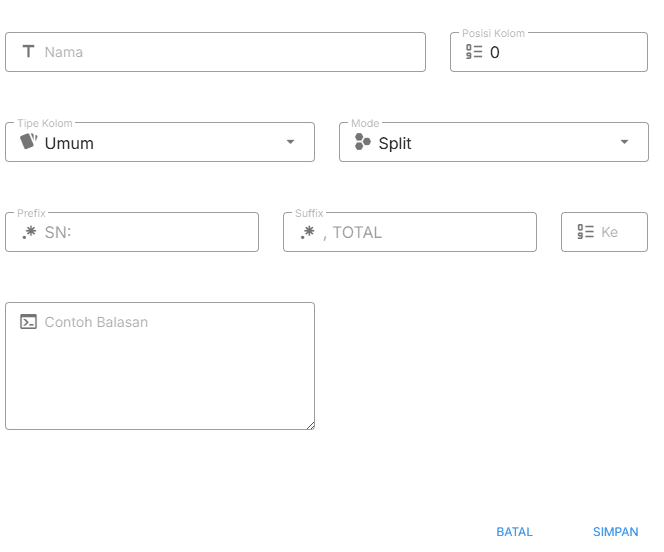
Setiap kolom yang Anda tambahkan memiliki beberapa pengaturan penting untuk menentukan data apa yang akan diambil dan bagaimana data itu ditampilkan.
Menghapus Struk
Pilih Struk
Pada daftar struk, klik tombol Edit pada struk yang ingin Anda hapus.
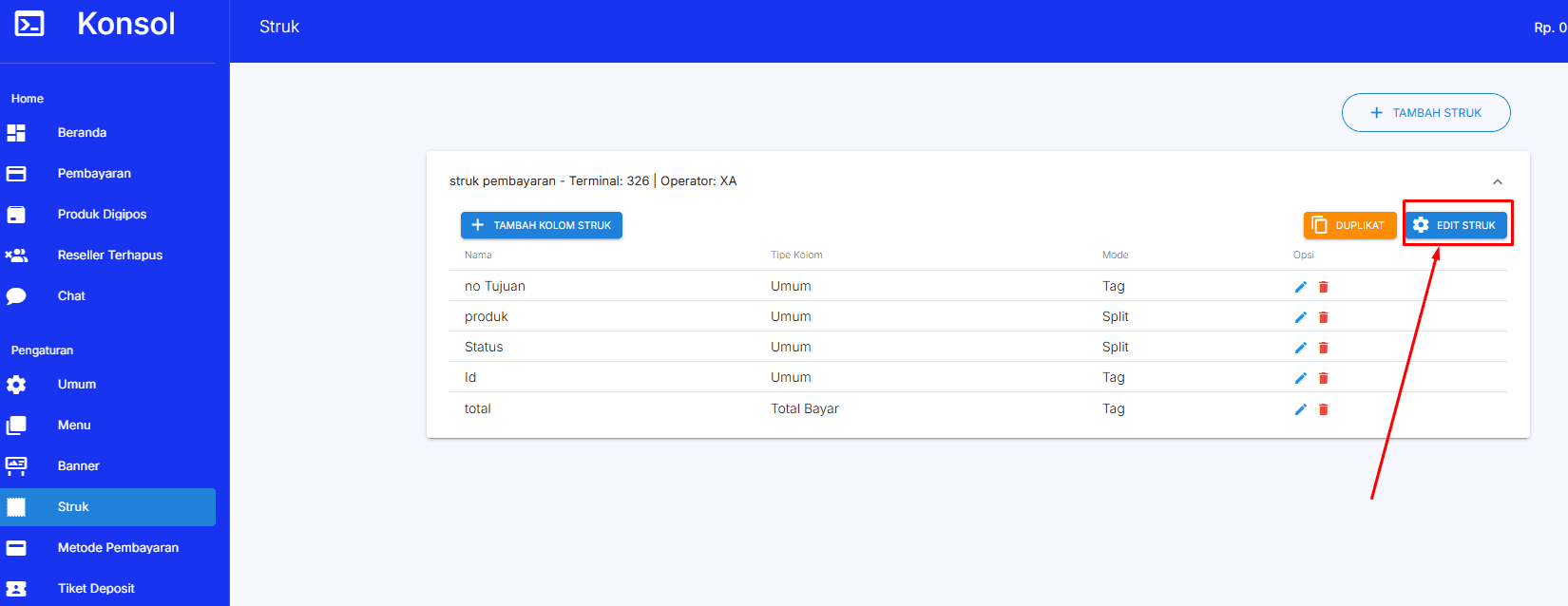
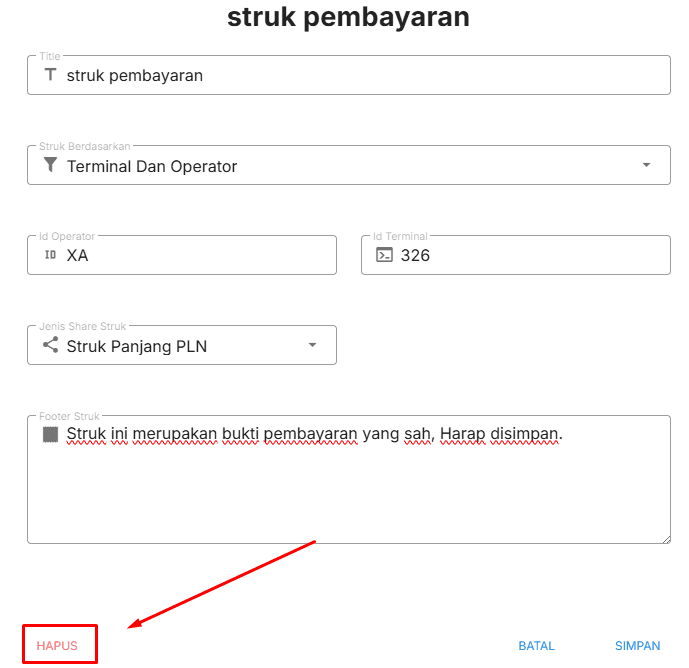
Hapus Struk
Scroll ke bagian paling bawah halaman, lalu klik tombol "Hapus". Struk akan segera dihapus secara permanen.