

Membuka Port (Open Port)
Panduan membuka port menggunakan metode Port Forwarding di router atau melalui layanan VPN 23 Loop.
Agar aplikasi dapat berkomunikasi dengan server Anda dari mana saja melalui internet, Anda perlu membuka atau mengekspos port yang digunakan oleh 23 Engine. Port default yang digunakan adalah 2380, namun Anda bisa mengubahnya sesuai kebutuhan.
Ada dua metode utama untuk melakukan ini:
Panduan Port Forwarding
Port forwarding adalah pengaturan pada router Anda untuk meneruskan permintaan dari port publik (internet) ke port privat (komputer server lokal Anda).
Tampilan dan istilah pada setiap merk router bisa berbeda. Panduan ini bersifat umum.
Akses Pengaturan Router
Buka browser dan masuk ke halaman administrasi router Anda dengan mengetikkan alamat IP gateway (umumnya 192.168.1.1 atau 192.168.0.1).
Cari Menu Port Forwarding
Cari menu dengan nama seperti Port Forwarding, Virtual Server, atau NAT Forwarding.
Tambahkan Aturan Baru
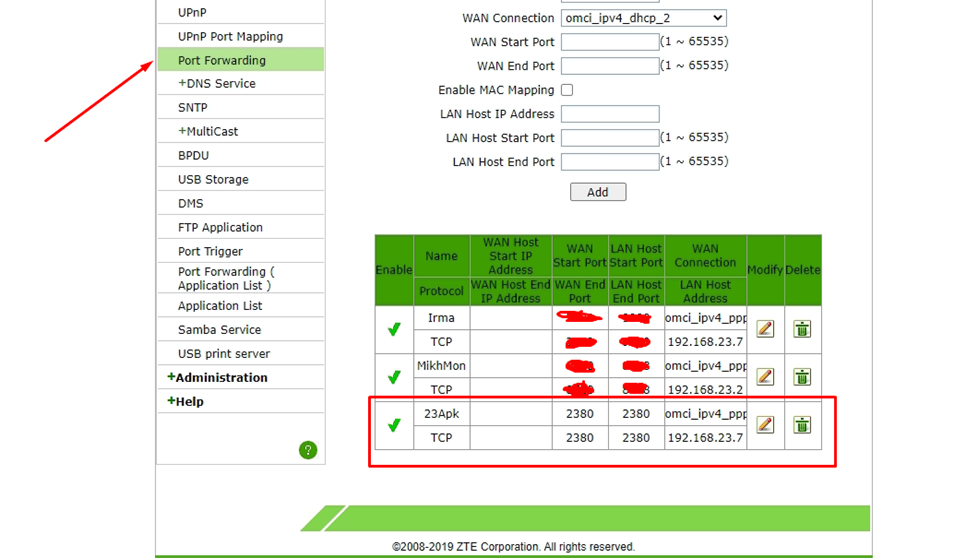
Buat aturan baru dengan detail sebagai berikut:
- IP Address / Alamat IP Lokal: Isi dengan alamat IP lokal komputer server Anda.
- Port: Masukkan port yang digunakan oleh 23 Engine (contoh:
2380) pada kolom port internal dan eksternal. - Protokol: Pilih
TCPatauBOTH. - Nama Servis: Beri nama (contoh:
Engine23).
Simpan dan Terapkan
Simpan pengaturan Anda. Router akan menerapkan aturan tersebut dan port Anda seharusnya sudah bisa diakses dari luar.
Panduan Open Port via VPN 23Loop
Jika Anda tidak memiliki IP publik statik atau tidak ingin mengubah pengaturan router, Anda dapat menggunakan layanan VPN dari 23 Loop.
Tambahkan Port di Dashboard VPN
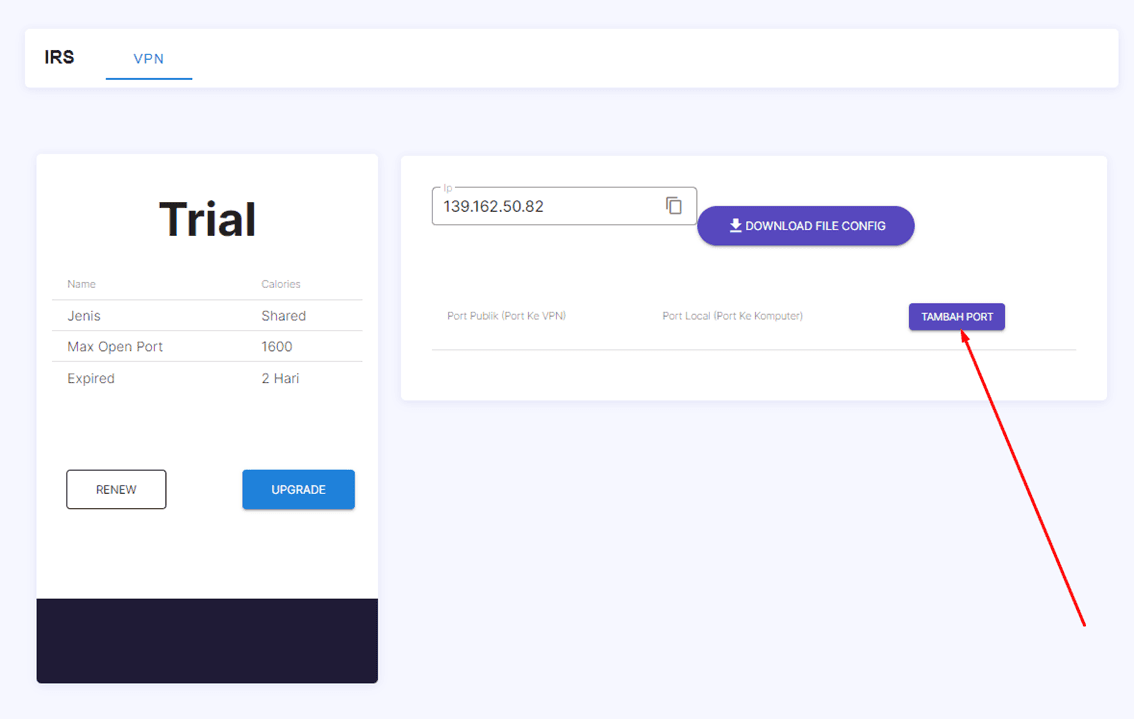
- Buka dashboard VPN 23 Loop.
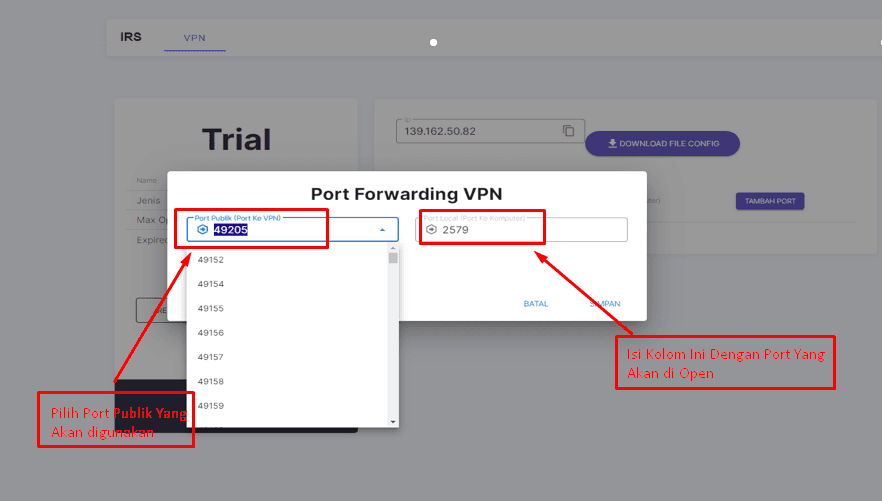
- Klik "Tambahkan Port", lalu pilih salah satu Port Publik yang tersedia.
Masukkan Port Lokal
Masukkan port lokal yang digunakan oleh 23 Engine Anda (contoh: 2380), lalu klik "Simpan".
Konfigurasi Port di 23 Engine
- Buka aplikasi 23 Engine dan masuk ke menu Config > Setting.
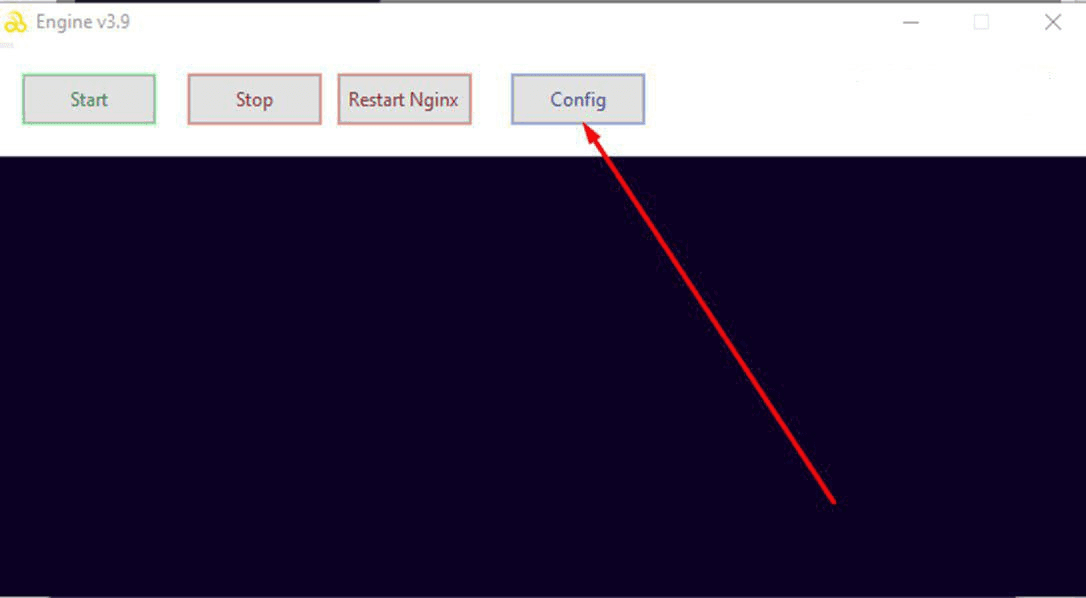
- Pastikan port pada engine sama dengan Port Lokal yang Anda atur di dashboard VPN.
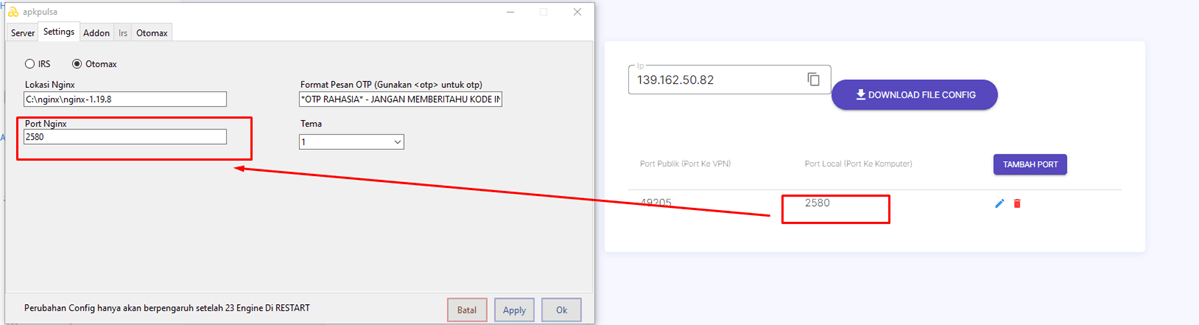
- Klik "Apply" dan simpan.
Jalankan Engine
Klik tombol "Start" pada 23 Engine.
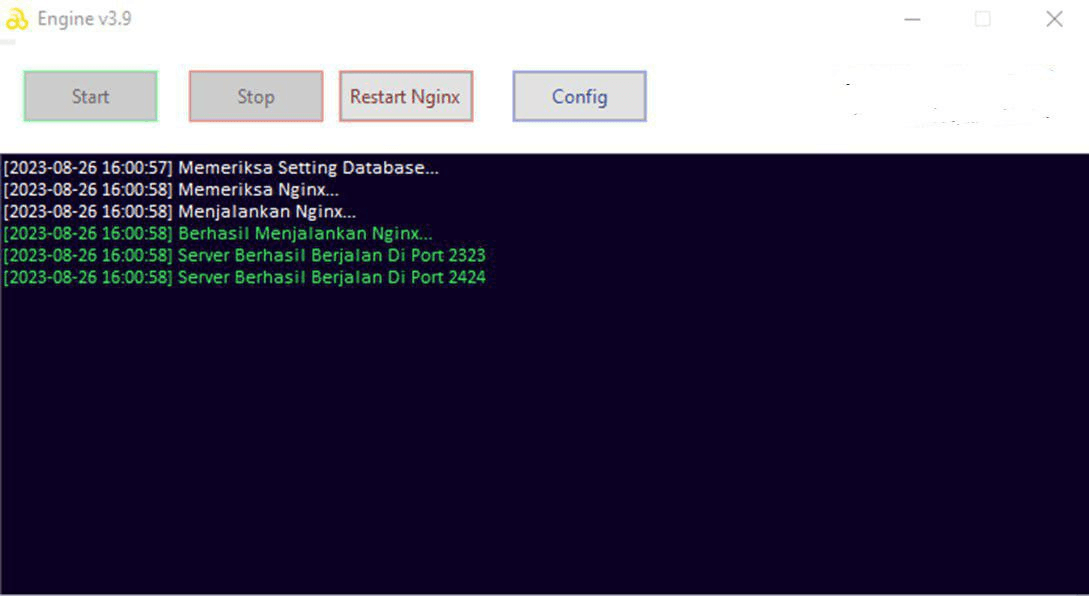
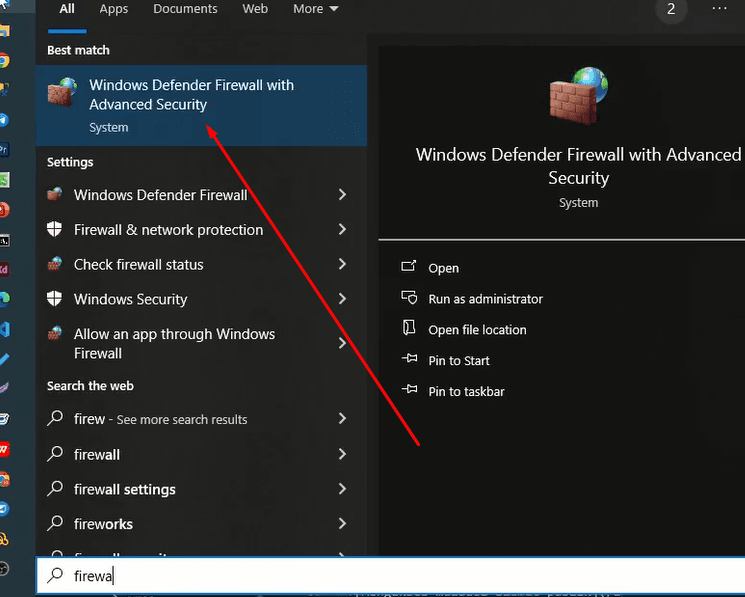
Open Port Firewall
Open Port
Silahkan Kunjungi Firewall terlebih dahulu unutuk membuka port
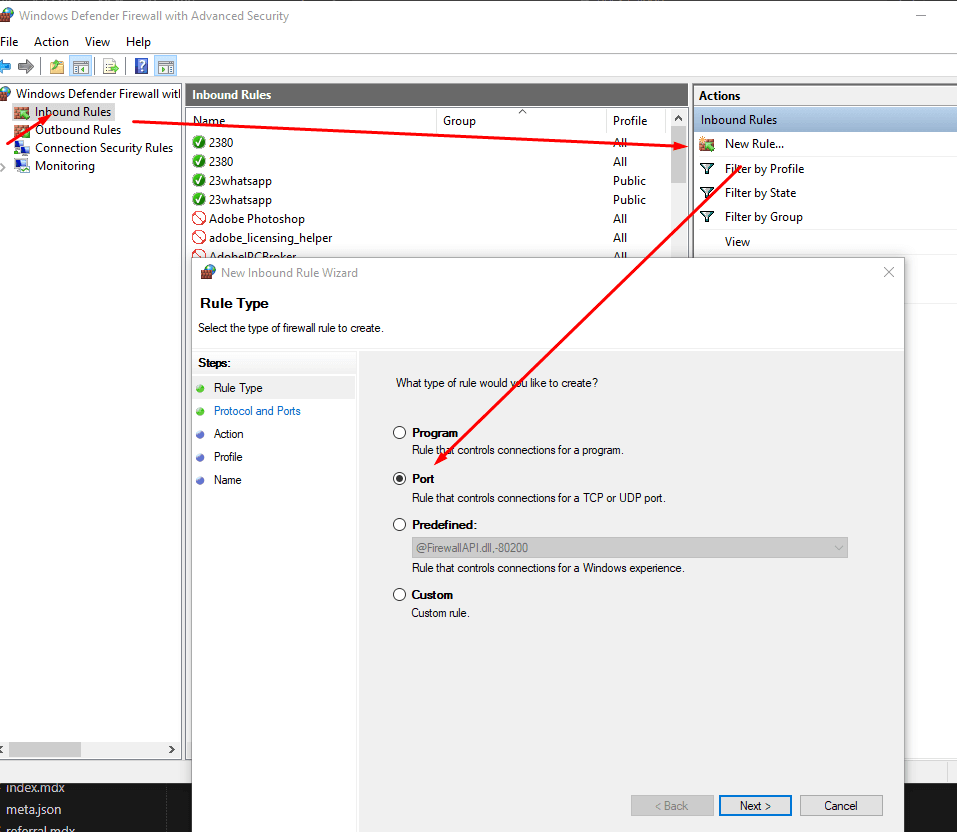 Klik Next untuk melanjutkanya
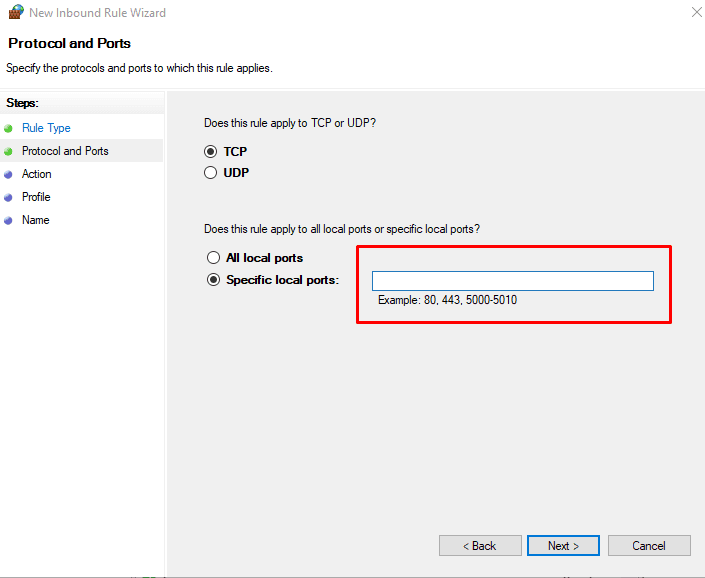 isi kolom dengan Angka port yang diopen
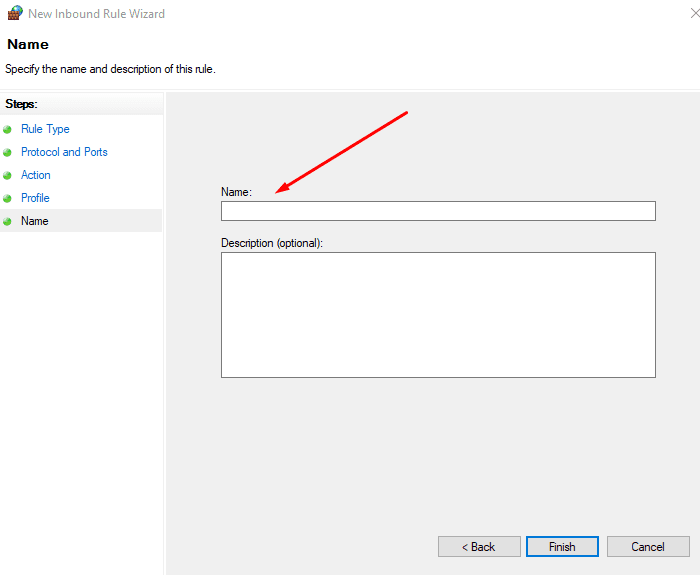 Klik Finish untuk menyimpan port yang diopen.
Open Nginx
selanjutnya, kita buat file baru untuk nginx diFirewall
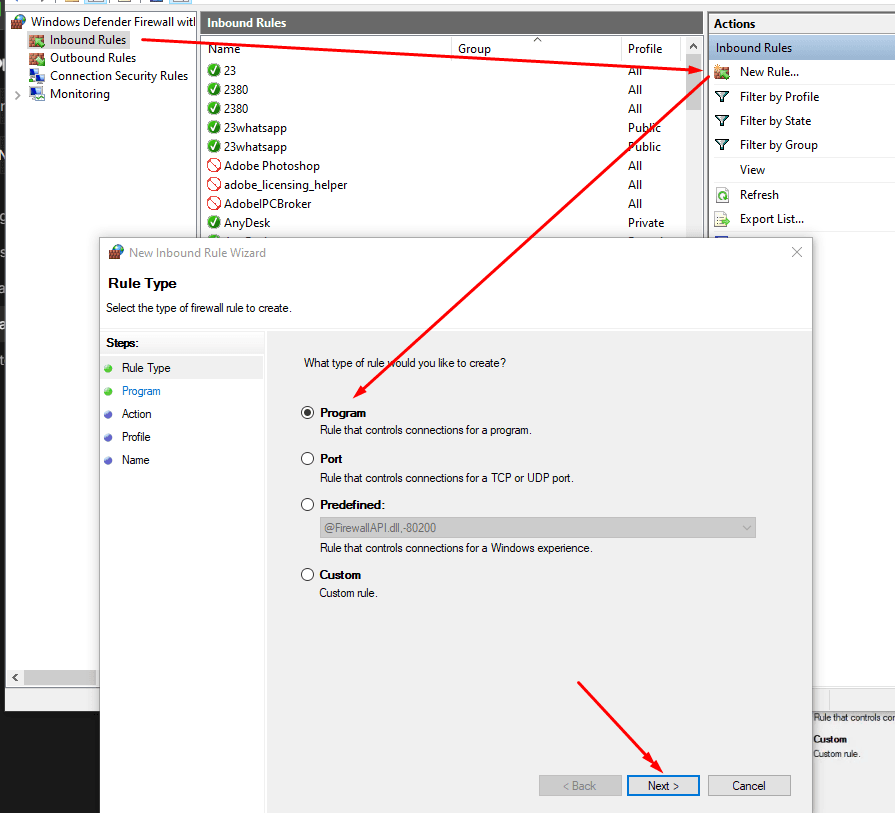 Klik Next untuk melanjutkanya
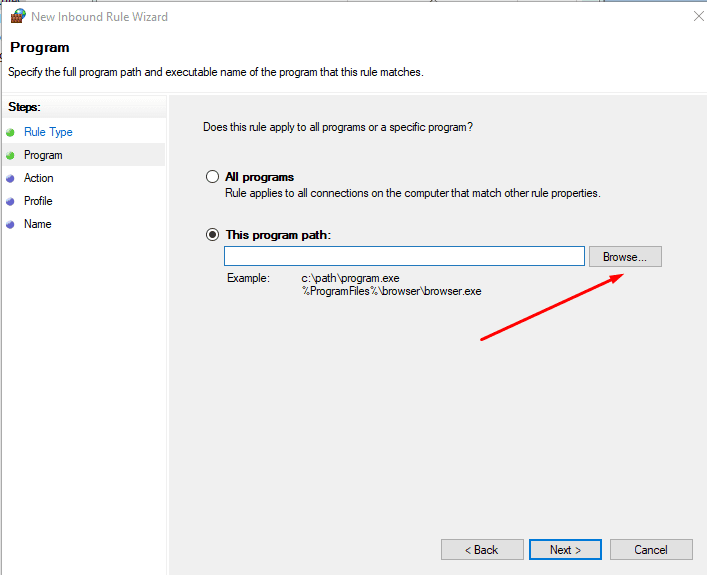 Kemudian Klik Browser untuk melanjutkan menambahkan file Nginx.
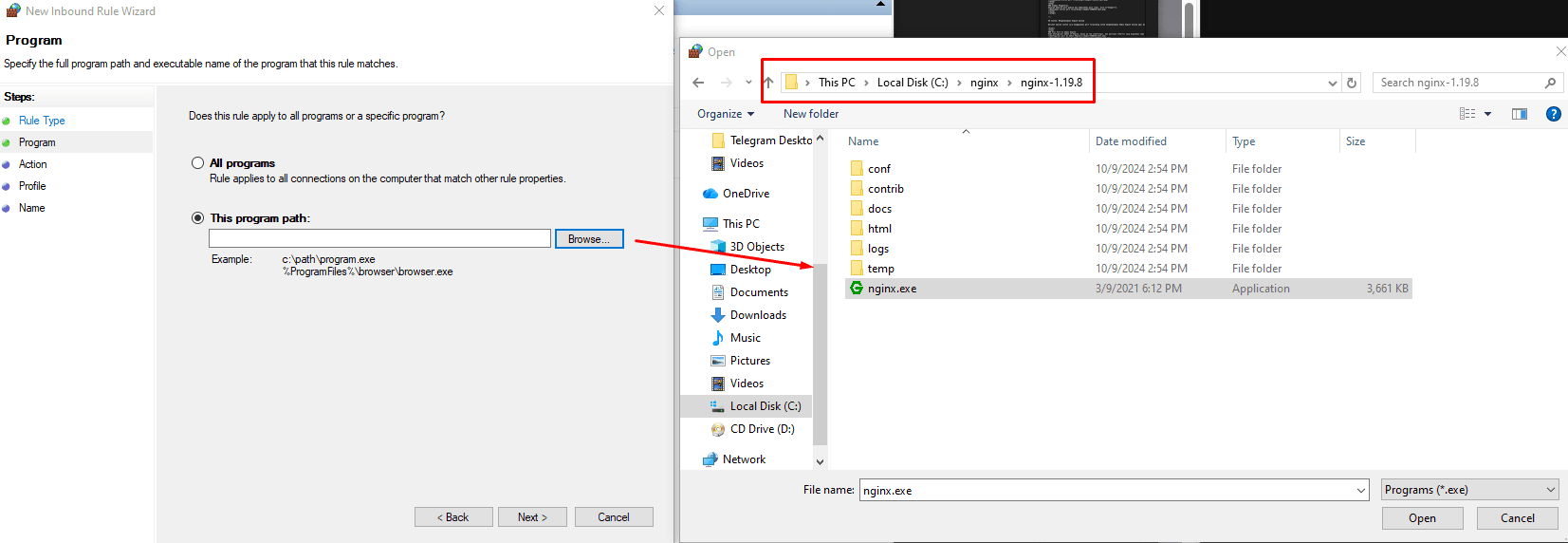 Setelah menambahkan silahkan klik next untuk melanjutkan.
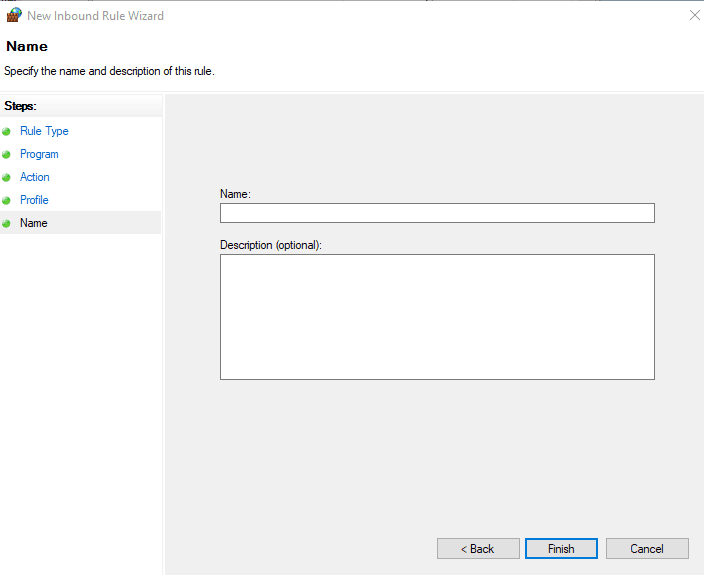
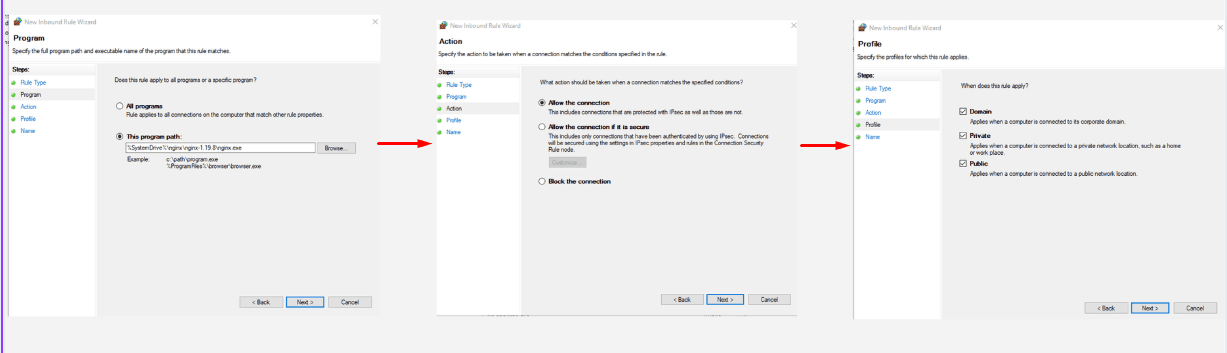 Terakhir Silahkan Isi Nama File Nginx, kemudian Klik Finish Untuk Menyimpanya.
Verifikasi Koneksi Lokal
Buka browser dan akses http://localhost:[port_anda] (contoh: http://localhost:2380). Jika muncul tulisan "OK", artinya engine berjalan dengan baik secara lokal.
Verifikasi Koneksi Publik
- Kembali ke dashboard VPN 23 Loop.
- Salin Alamat Server VPN Anda.
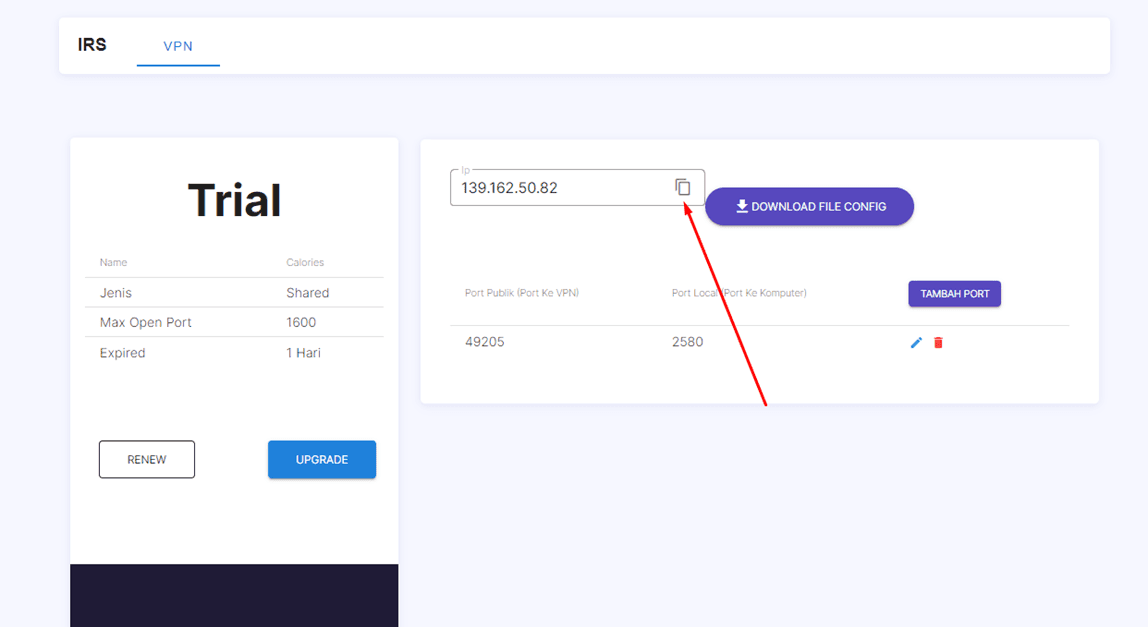
- Tempel alamat tersebut di browser dan tambahkan Port Publik yang Anda pilih (contoh:
alamat.server.vpn:12345).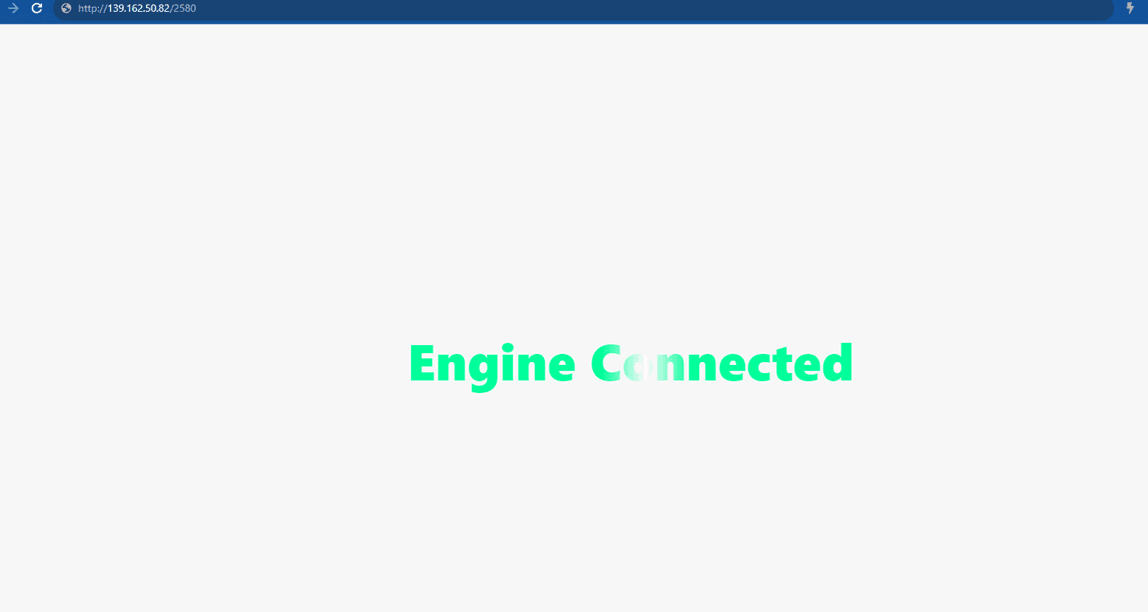
- Jika muncul tulisan "OK", maka port Anda telah berhasil dibuka dan dapat diakses secara publik.