

Manajemen Banner
Panduan cara menambah, mengubah, dan menghapus banner promosi di aplikasi Anda.
Menu Banner memungkinkan Anda untuk mengelola gambar promosi yang tampil di aplikasi Anda. Anda dapat dengan mudah menambah, mengubah, atau menghapus banner sesuai kebutuhan untuk menjaga tampilan aplikasi tetap segar dan informatif.
Cara Menambahkan Banner Baru
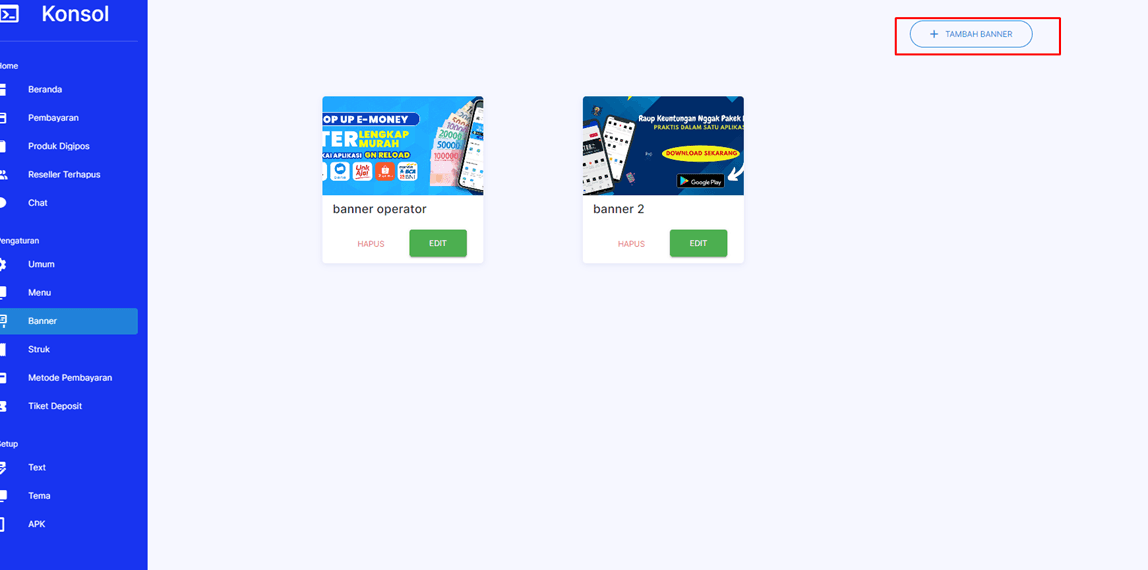
Klik Tombol Tambah Banner
Untuk memulai, klik tombol "Tambah Banner" yang terletak di bagian atas halaman.
Isi Detail Banner
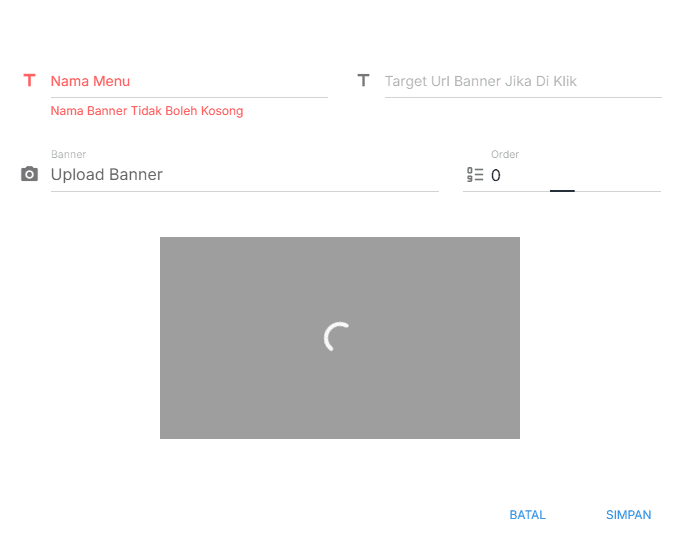
Lengkapi formulir yang muncul dengan informasi berikut:
- Nama Menu: Beri nama yang deskriptif untuk banner Anda (misalnya, "Promo Lebaran").
- Target URL Banner: Masukkan link tujuan (URL) jika Anda ingin banner mengarahkan pengguna ke halaman tertentu saat diklik. Kosongkan jika tidak ada.
- Banner: Unggah file gambar yang akan digunakan sebagai banner.
- Order: Tentukan urutan tampilan banner dengan angka (contoh: 1, 2, 3).
Simpan
Setelah semua kolom terisi, klik "Simpan" untuk menambahkan banner baru ke aplikasi Anda.
Cara Mengubah Banner
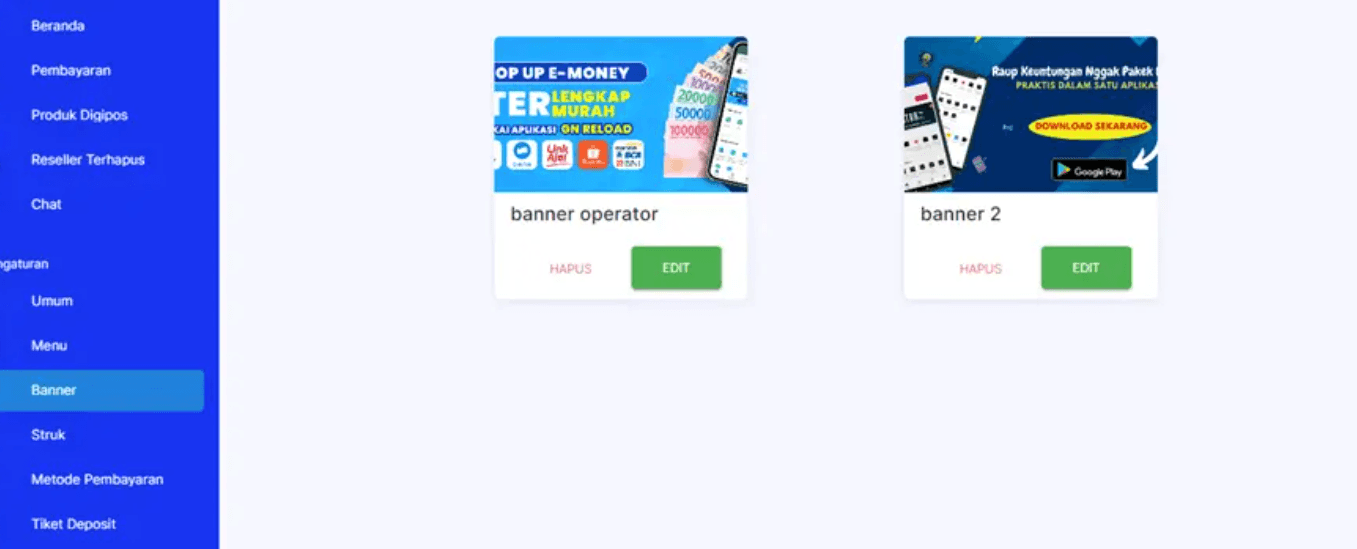
Pilih Banner
Pada daftar banner yang ada, pilih banner yang ingin Anda ubah, lalu klik tombol Edit (ikon pensil).
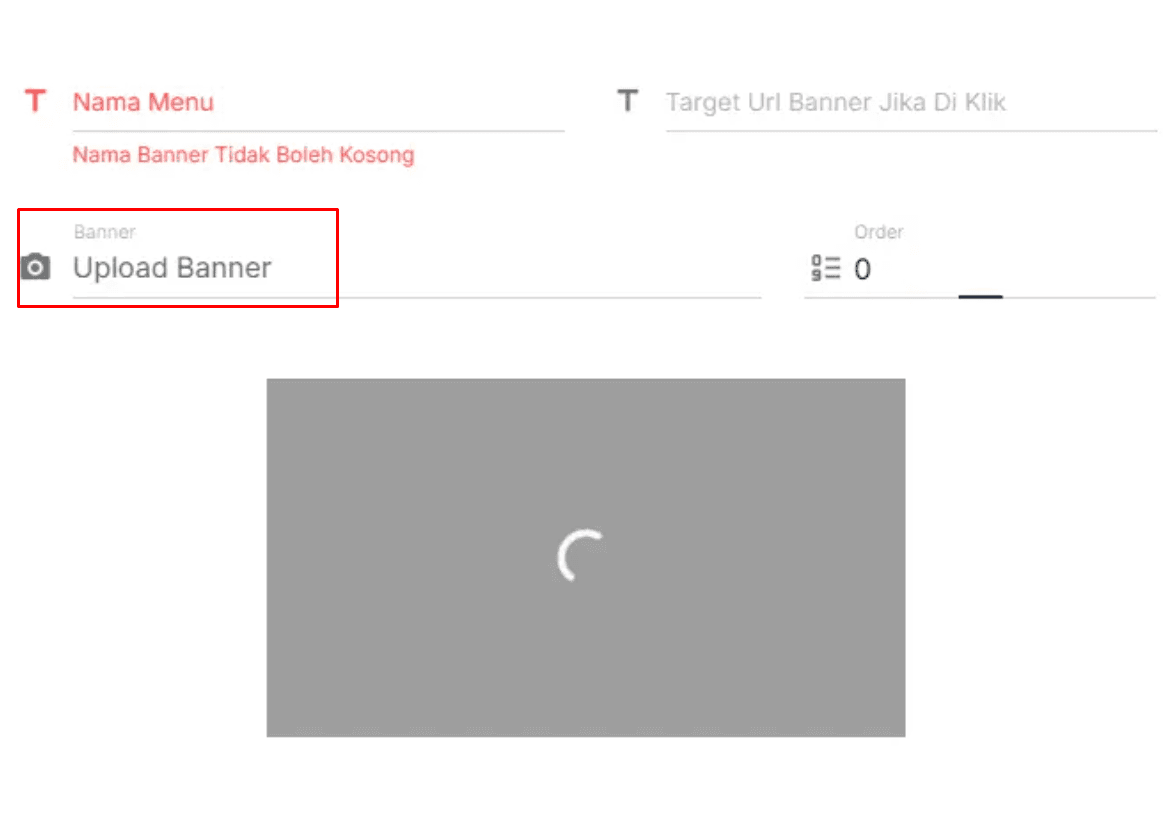
Unggah Gambar Baru
Klik pada kolom Banner untuk memilih dan mengunggah file gambar yang baru dari komputer Anda.
Simpan Perubahan
Klik "Simpan" untuk menerapkan gambar banner yang baru.
Cara Menghapus Banner
Pilih Banner dan Hapus
Pilih banner yang ingin Anda hapus dari daftar, lalu klik tombol "Hapus" (ikon tong sampah).
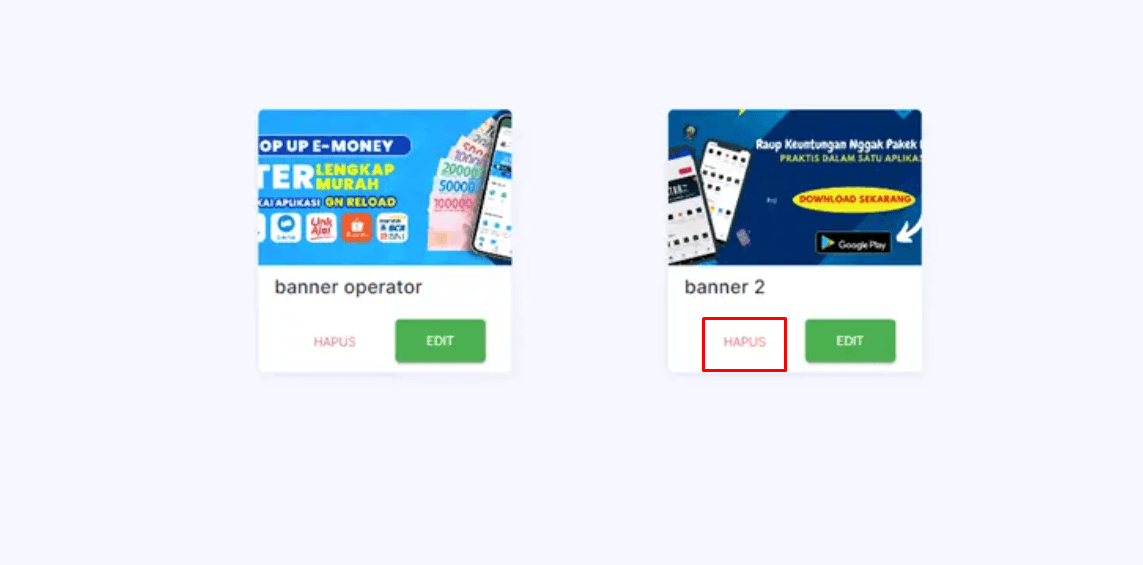
Konfirmasi
Banner akan langsung terhapus dari aplikasi Anda setelah tombol hapus diklik. Tidak ada langkah konfirmasi tambahan.