

Panduan Upload ke Play Store
Panduan langkah demi langkah untuk mengunggah dan merilis aplikasi Anda di Google Play Store.
Panduan ini akan memandu Anda melalui seluruh proses yang diperlukan untuk mempublikasikan aplikasi Anda ke Google Play Store, mulai dari pembuatan aplikasi di konsol hingga proses rilis.
Membuat Aplikasi di Play Console
Langkah awal adalah mendaftarkan aplikasi baru Anda di Google Play Console.
- Masuk ke Google Play Console.
- Login menggunakan akun Google Developer Anda.
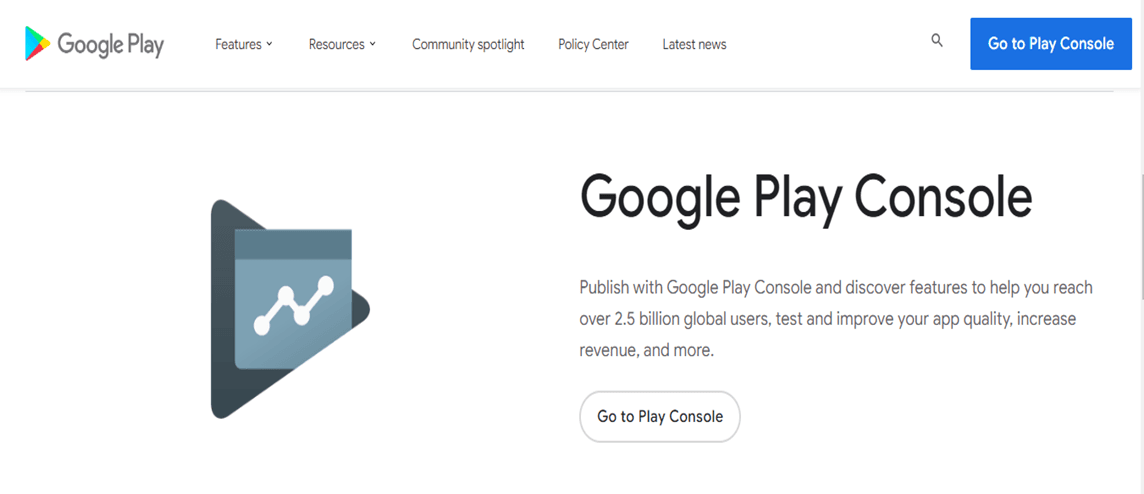
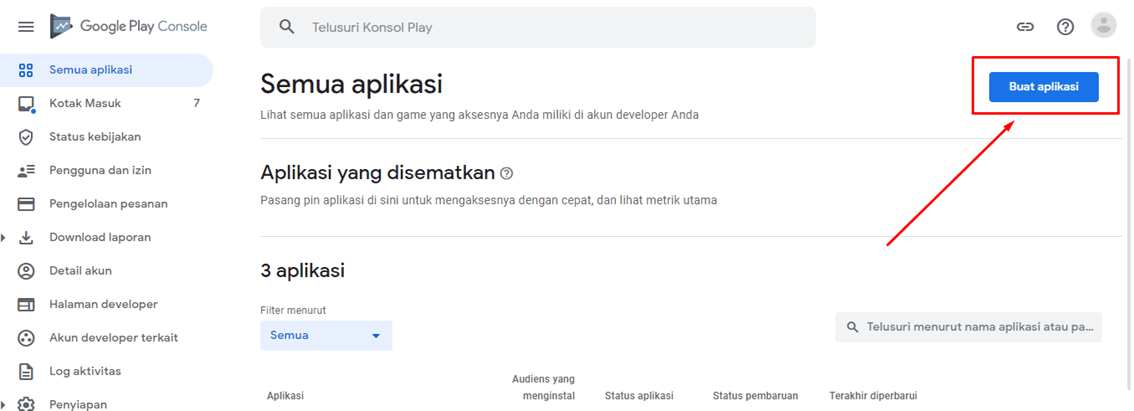
- Klik tombol "Buat Aplikasi".
- Isi detail awal aplikasi:
- Nama Aplikasi: Masukkan nama aplikasi Anda.
- Pilih "Aplikasi" dan "Gratis".
- Centang semua pernyataan di bagian Deklarasi.
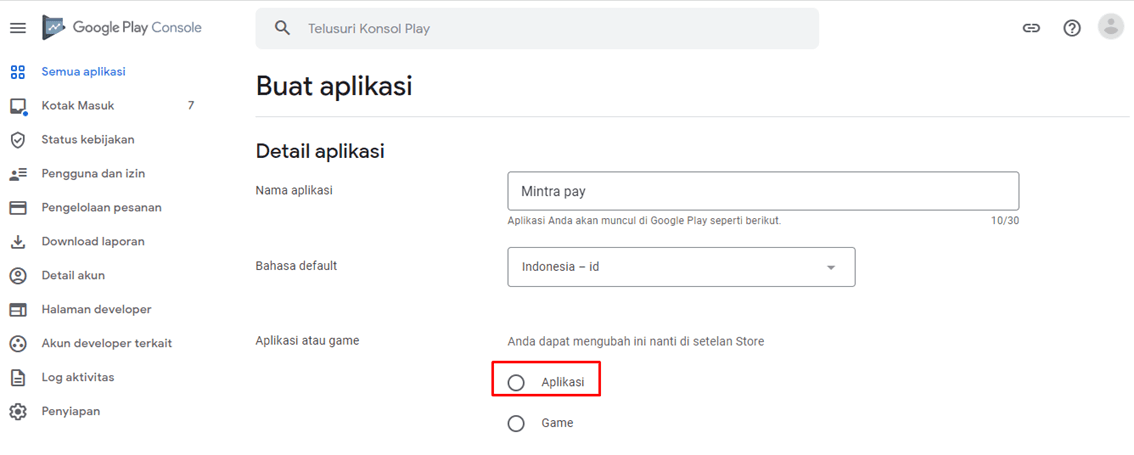
- Klik "Buat Aplikasi" untuk melanjutkan ke dasbor.
Menyiapkan Informasi Konten Aplikasi
Di dasbor aplikasi, cari bagian "Menyiapkan aplikasi Anda" dan selesaikan semua tugas yang ada.
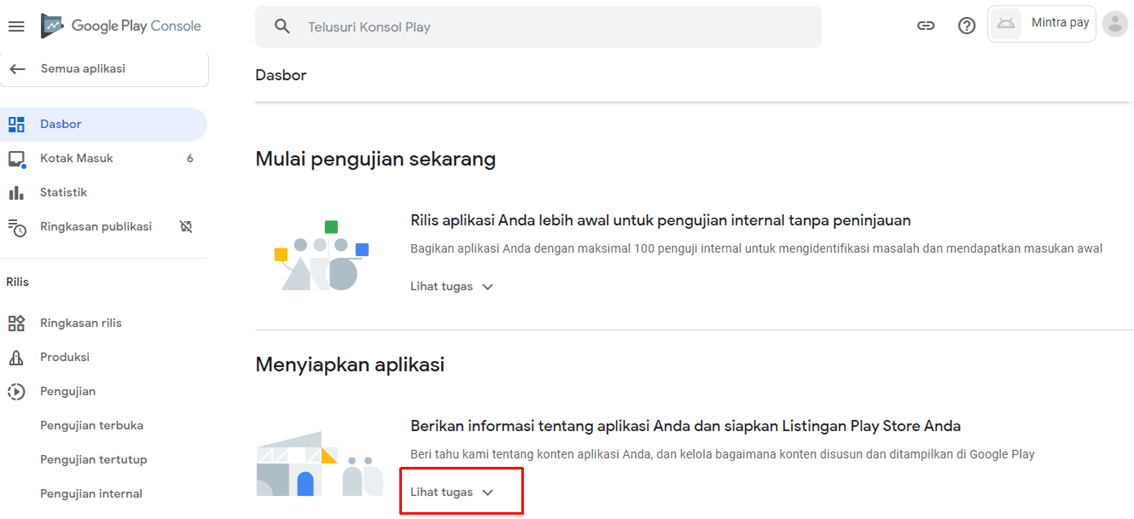
Mengatur Tampilan di Play Store
Selanjutnya, atur bagaimana aplikasi Anda akan ditampilkan kepada pengguna di halaman Play Store.
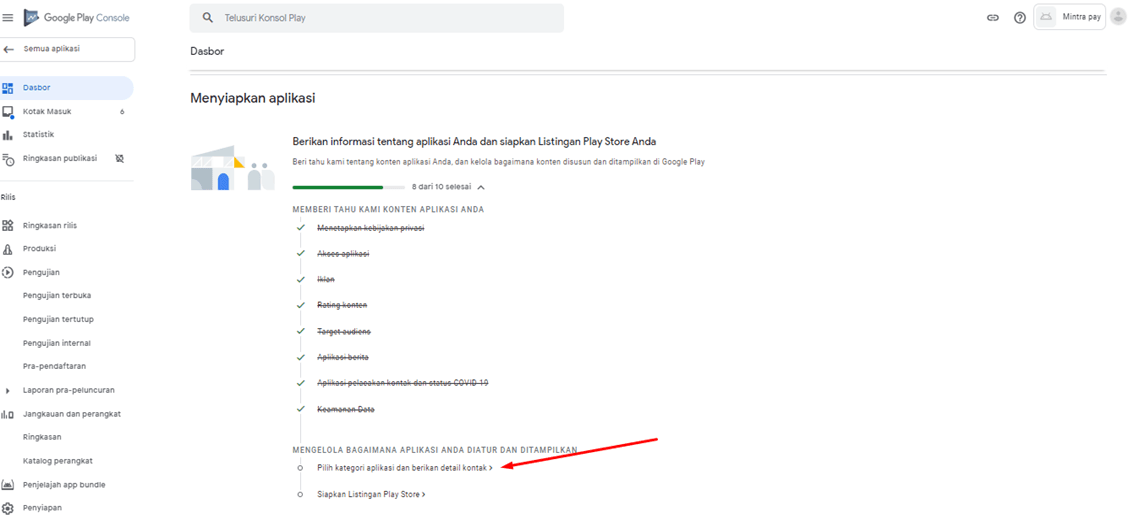
- Pilih Kategori Aplikasi: Di menu samping, buka Grow > Kehadiran di Play Store > Setelan Toko. Pilih Kategori yang sesuai (misal: Bisnis) dan masukkan detail kontak Anda.
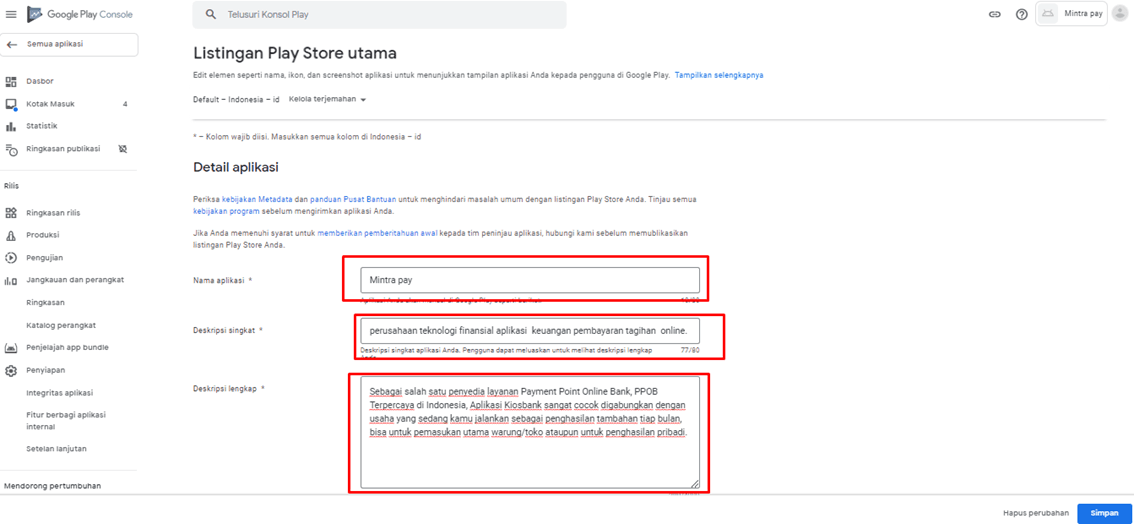
- Siapkan Listingan Play Store Utama: Buka Grow > Kehadiran di Play Store > Listingan Play Store Utama. Lengkapi semua aset visual:
- Nama Aplikasi, Deskripsi Singkat, dan Deskripsi Lengkap.
- Ikon Aplikasi: Resolusi 512 x 512 piksel.
- Grafik Fitur: Resolusi 1024 x 500 piksel.
- Screenshot Ponsel: Unggah beberapa gambar tampilan aplikasi Anda.
Merilis Aplikasi ke Produksi
Setelah semua persiapan selesai, saatnya mengunggah file APK dan merilisnya.
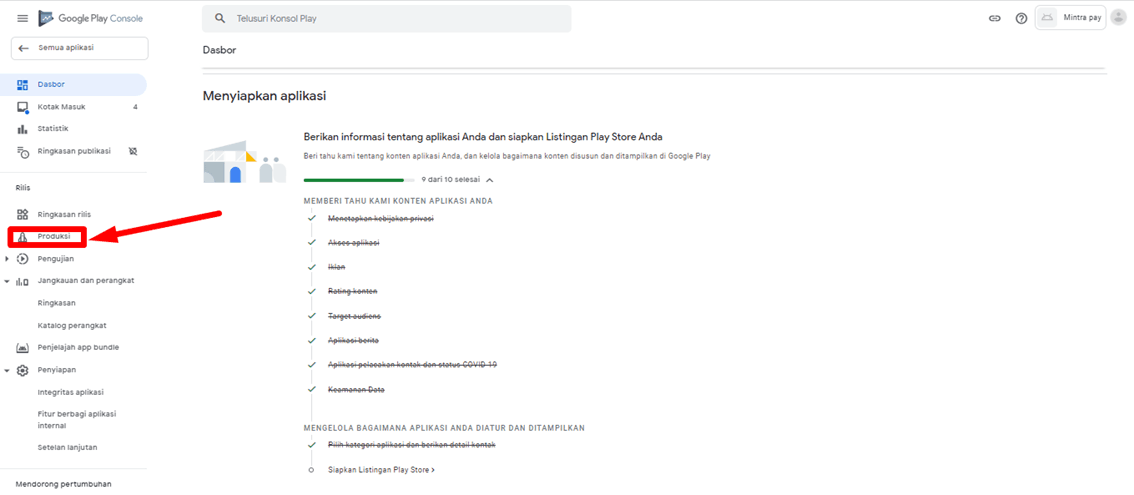
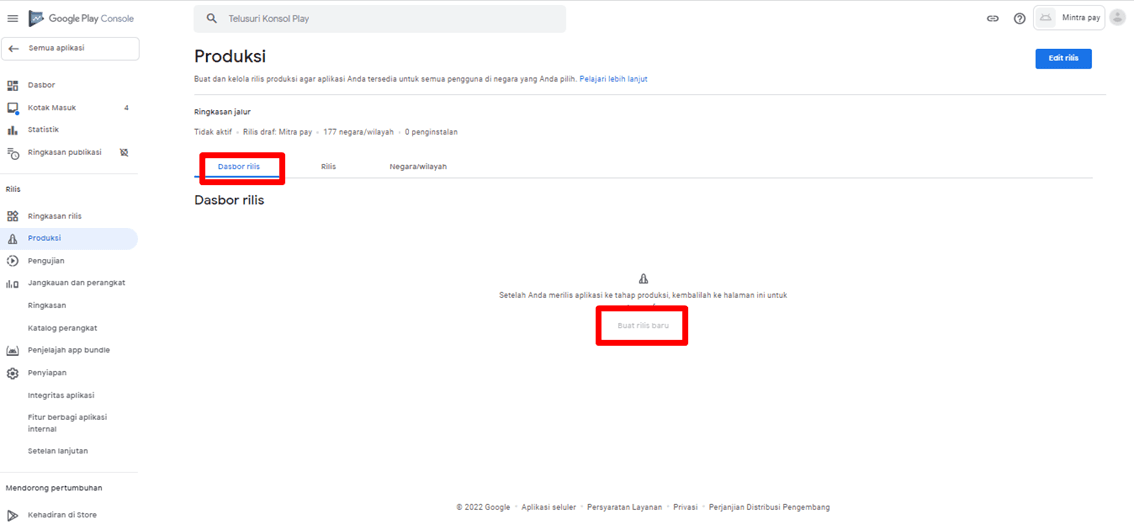
- Buka menu Rilis > Produksi.
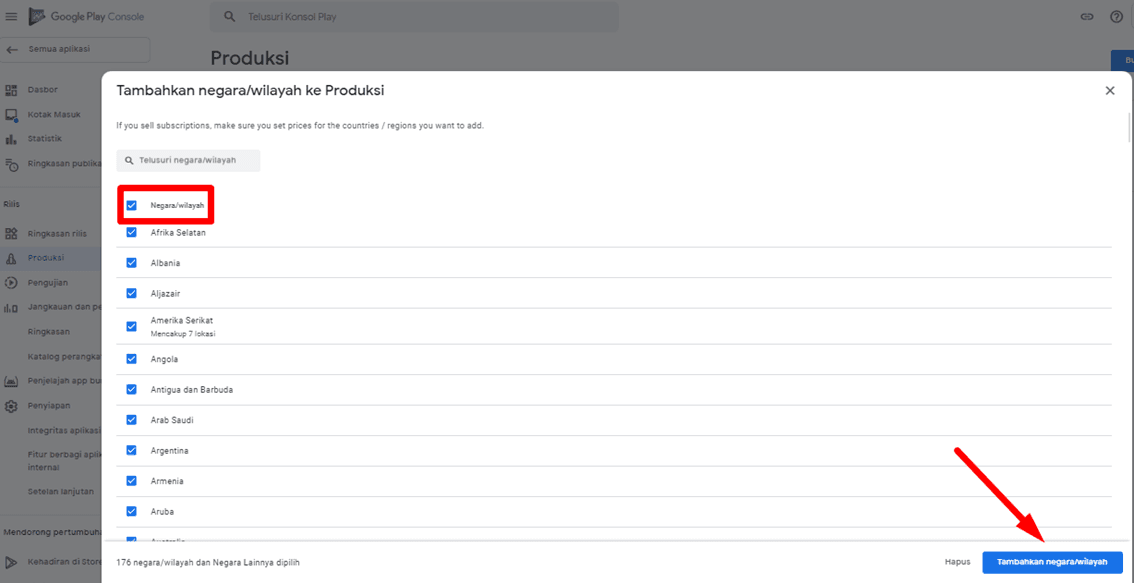
- Pilih Negara dan Wilayah: Klik tab Negara/wilayah, lalu klik "Tambahkan negara/wilayah". Pilih semua negara agar aplikasi tersedia secara global.
- Buat Rilisan Baru: Kembali ke tab Rilisan, klik "Buat rilis baru".
- Unggah File APK: Unggah file
.apkatau.aabyang telah Anda build dari konsol server.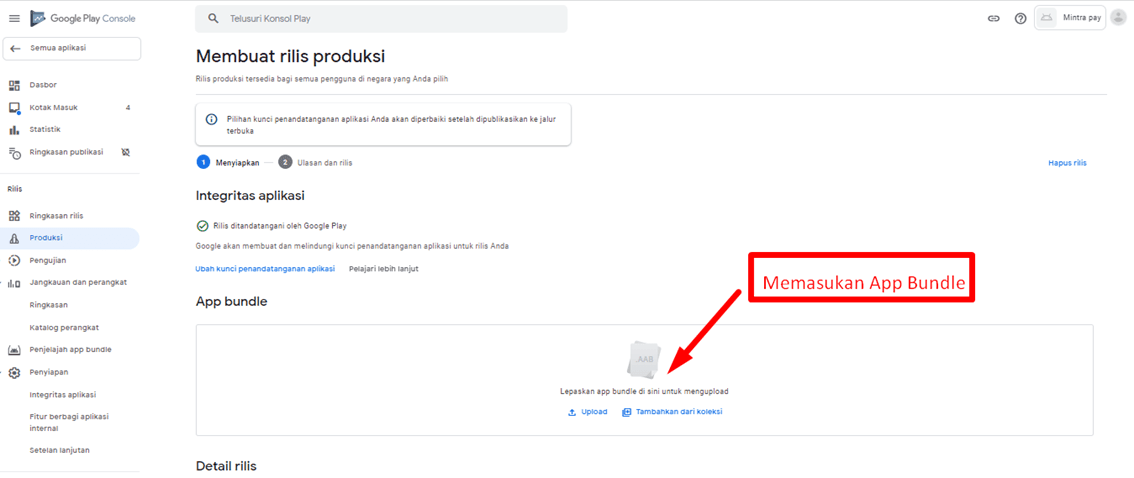
- Isi Catatan Rilis: Tuliskan apa saja yang baru atau perubahan pada versi ini.
- Simpan dan Tinjau: Klik "Simpan", lalu "Tinjau rilis".
- Mulai Peluncuran: Klik "Mulai peluncuran ke Produksi" untuk mengirim aplikasi Anda ke Google untuk ditinjau.
Waktu Peninjauan
Proses peninjauan oleh Google bisa memakan waktu beberapa hari, mulai dari 3 hingga 7 hari kerja atau bahkan lebih, tergantung pada berbagai faktor.