

Paket Simple Single Produk
Dummy description
Hampir sama dengan menu Paket I-Simpel sebelumnya, Ini adalah menu khusus untuk transaksi paket dari I-Simpel, Digunakan dengan addon 23 I-Simpell. Produk yang akan muncul adalah produk yang berhak untuk nomor tujuan. Akan tetapi, produk yang dibutuhkan di Software Pulsa hanya 1 produk. Berikut contoh settingan menu Paket I-Simpel Single Produk
Konsep Single Produk
Fitur Single Produk adalah menu khusus untuk transaksi paket dari Digipos yang memungkinkan Anda menggunakan satu kode produk saja di software pulsa. Addon akan secara otomatis menampilkan produk yang sesuai untuk nomor tujuan, sehingga Anda tidak perlu menambahkan banyak produk secara manual.
Langkah-Langkah Transaksi Single Produk
Periksa Ketersediaan Produk
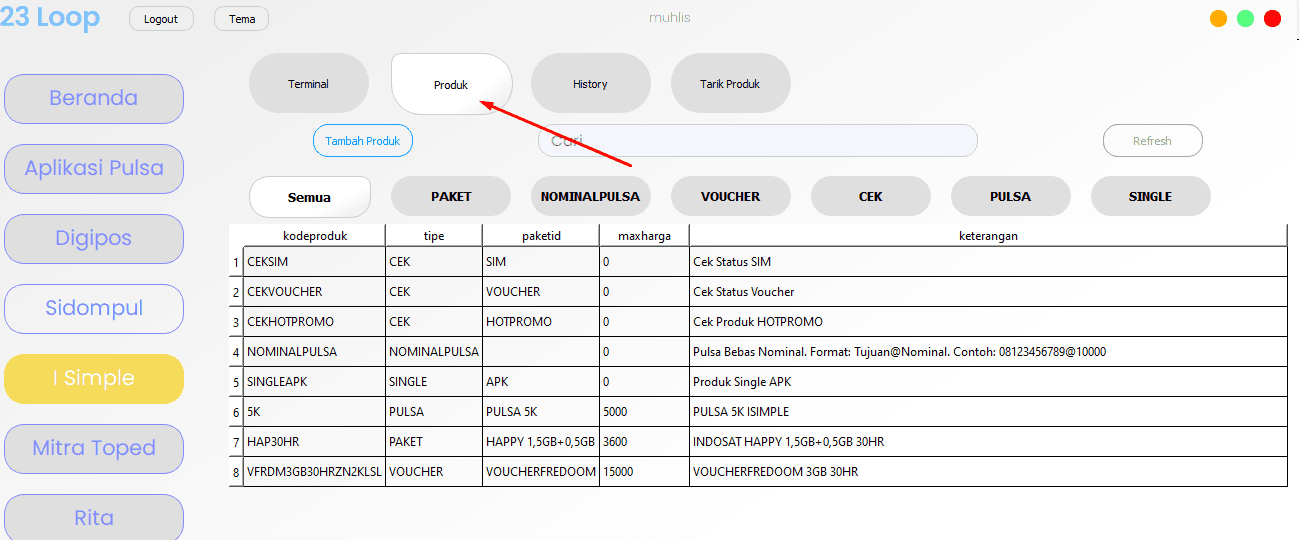
Buka tab "Produk" di Addon untuk memastikan produk "Single" sudah ada.
Produk Single di Addon
Tambah & Konfigurasi Produk di Software Pulsa
Tambahkan satu produk "Single" di terminal software pulsa Anda.
'IRS', 'Otomax'
"IRS"
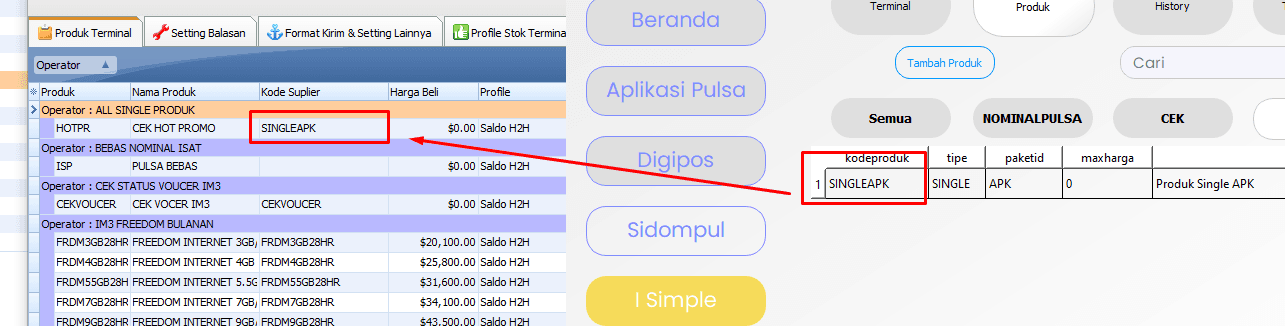
1. Tambah Produk
Tambah Produk Single di IRS
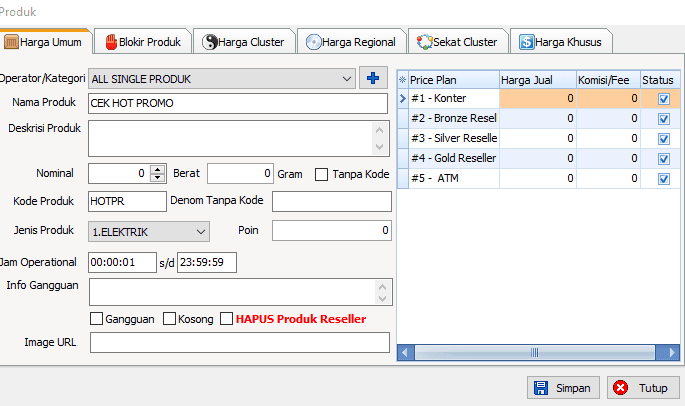
2. Atur Setting Produk
Pengaturan Produk di IRS
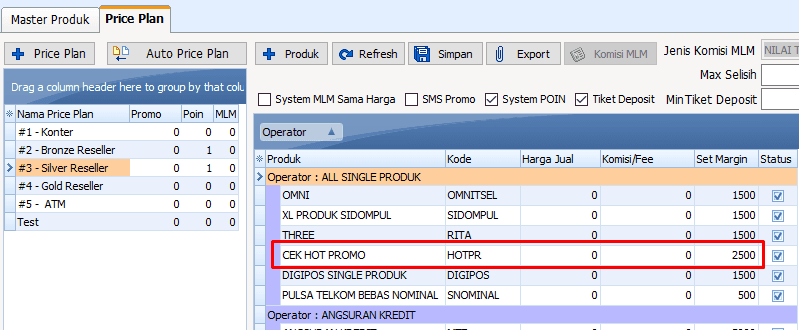
3. Atur Margin Produk
Pengaturan Margin di IRS
"Otomax"
Contoh di Otomax:
Menambahkan Produk Single di Otomax
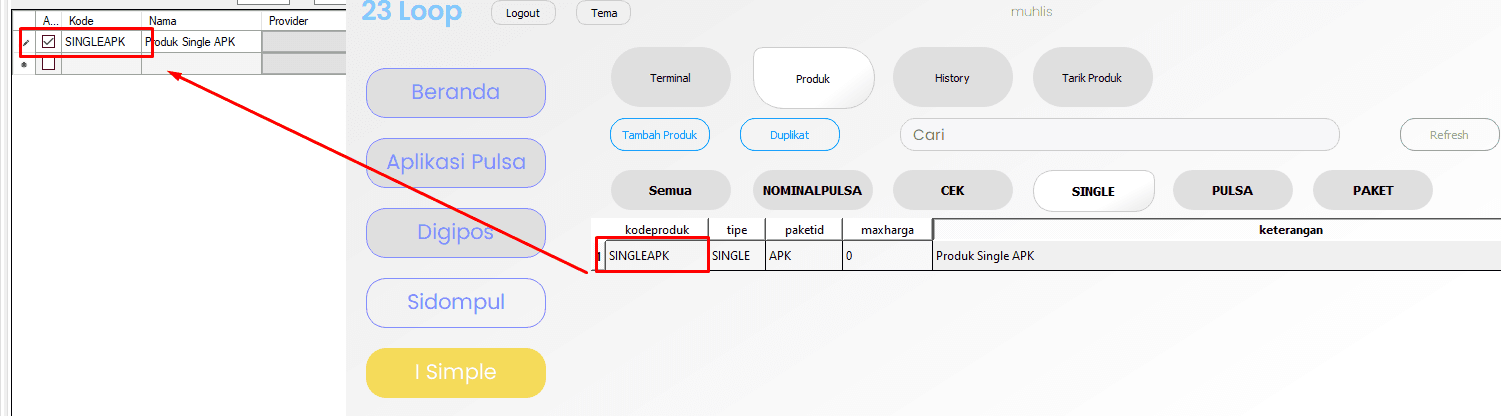
Pengaturan di Aplikasi 23Loop
Untuk menampilkan produk di aplikasi 23Loop, lakukan konfigurasi berikut:
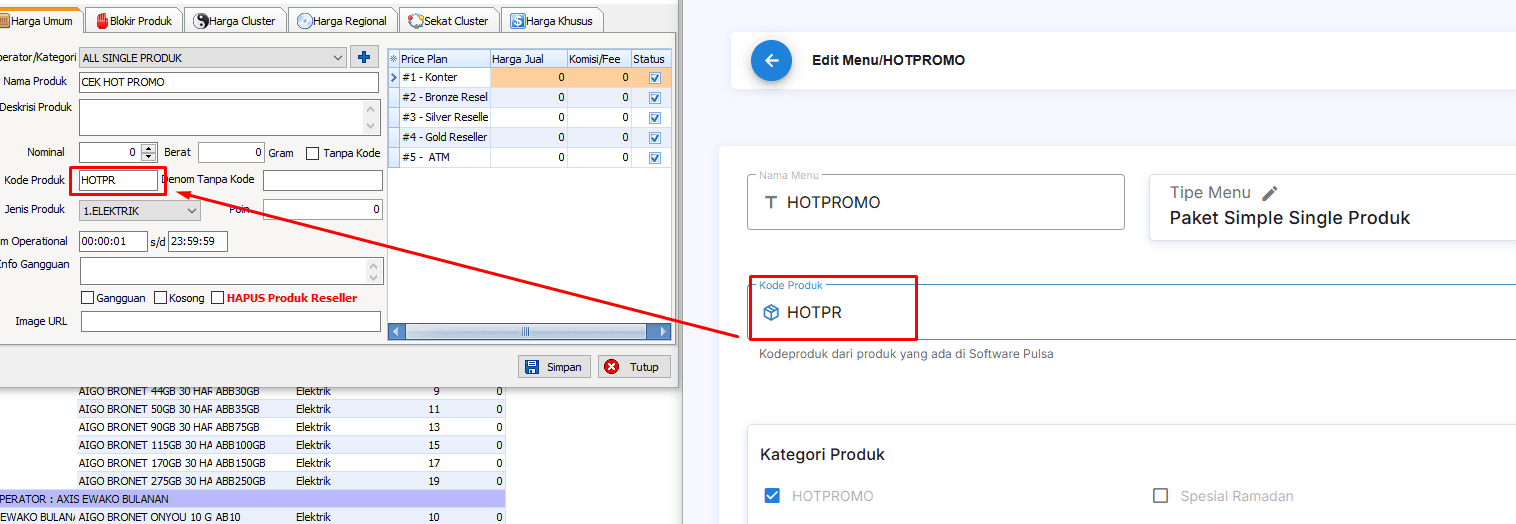
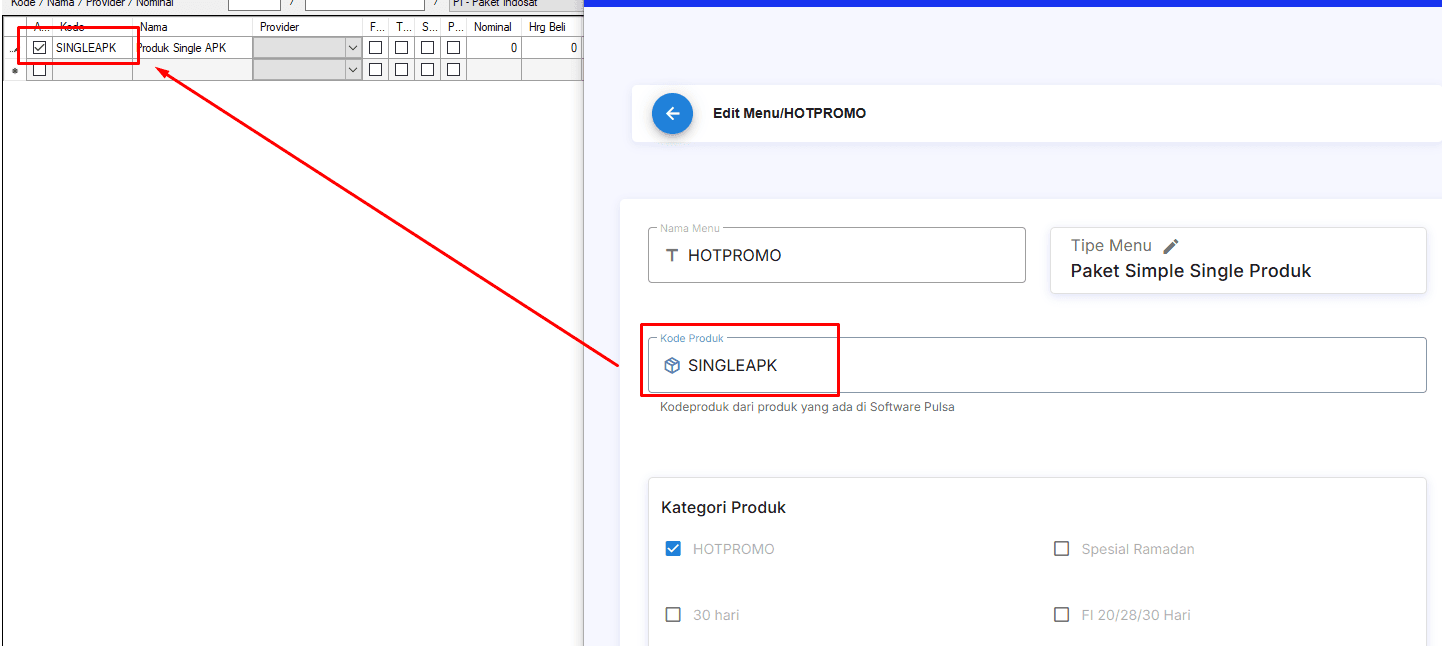
1. Samakan Kode Produk Pastikan kode produk di menu webkonsol aplikasi sama dengan kode produk di software pulsa Anda.
'IRS', 'Otomax'
IRS
Contoh di IRS:
Kode Produk di Webkonsol untuk IRS
"Otomax"
Contoh di Otomax:
Kode Produk di Webkonsol untuk Otomax
2. Samakan Alamat Server dan Port
Sesuaikan alamat server dan port Addon dengan menu "Single" yang dibutuhkan.
Pengaturan Server dan Port

Tampilan Hasil Akhir
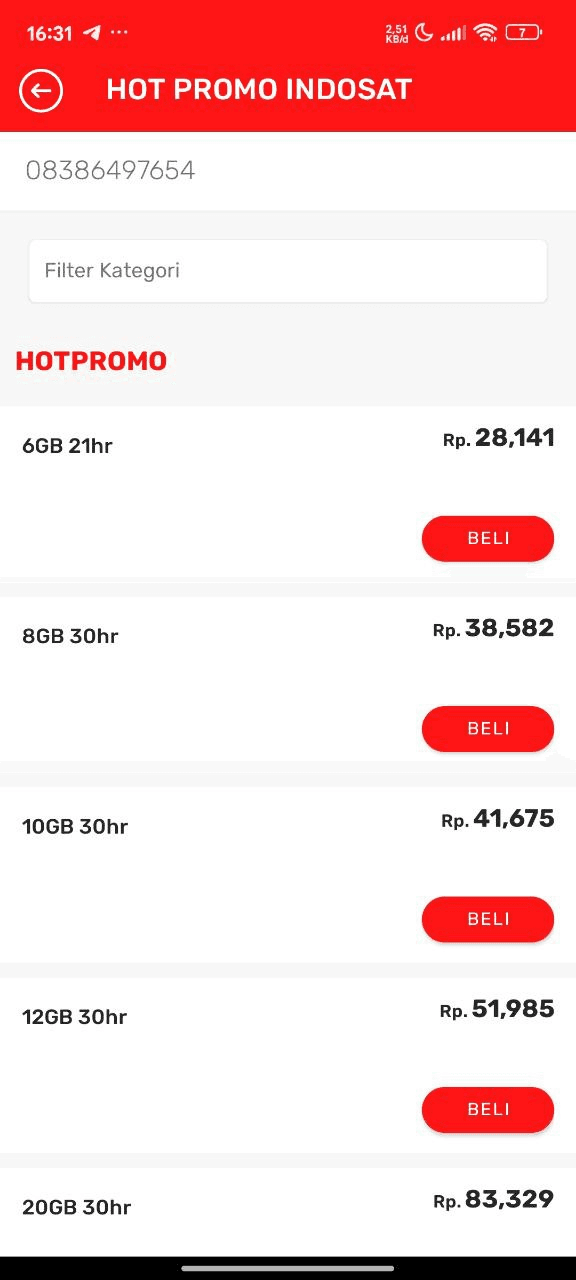
Berikut adalah contoh tampilan produk "Single" di aplikasi 23Loop.
Tampilan Produk Single di Aplikasi
Lakukan Transaksi
Setelah semua konfigurasi selesai, Anda dapat melakukan transaksi dari software pulsa Anda.