
Konfigurasi Addon
Panduan konfigurasi Addon WhatsApp untuk terhubung dengan software pulsa IRS atau Otomax.
Setelah addon terinstal, langkah selanjutnya adalah menghubungkannya dengan software pulsa Anda. Panduan ini mencakup konfigurasi untuk versi GUI dan Console.
Konfigurasi Versi GUI
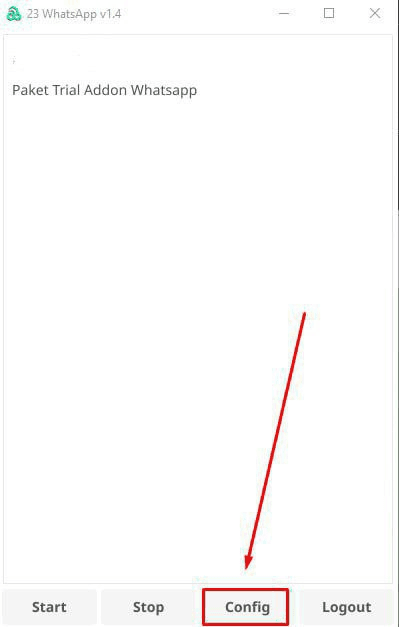
Buka Konfigurasi
Setelah login, klik tombol "Config" pada terminal Addon WhatsApp.
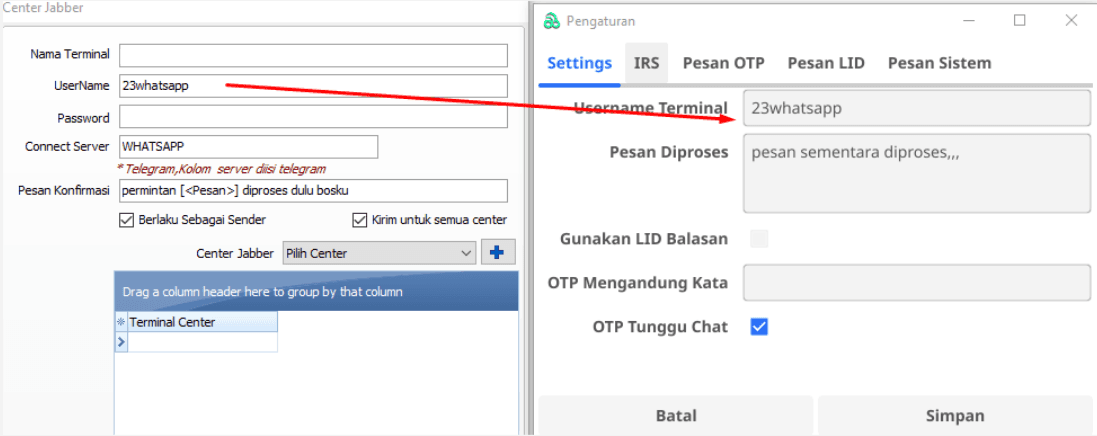
Atur Username Terminal
Isi "Username terminal" sesuai dengan username yang Anda gunakan pada terminal WA Center di software pulsa (contoh: IRS).
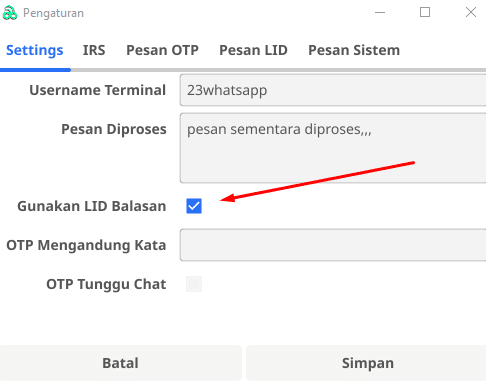
Gunakan LID Balasan
Silahkan Ceklis**"Gunakan LID Balasan"** apabila Mengiginkan Ada Pesan Balasan Langsung Dari LID (contoh: IRS).
Kolom OTP Mengandung Kata
Untuk " OTP Mengandung Kata" Di isi Dengan Satu Kata Yang Ada dipesan OTP, Agar Bisa ditangkap.
ini sama halnya dengan REGEX Meminta Kata Untuk Menyamakan Pesan Balasan. (contoh: IRS).
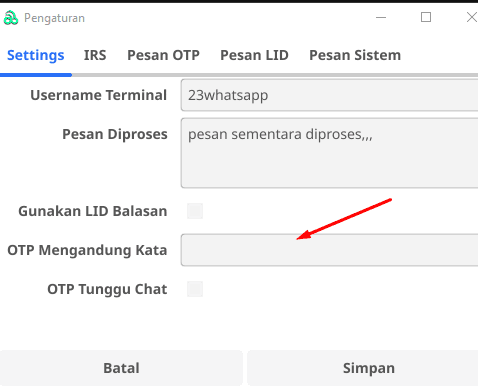
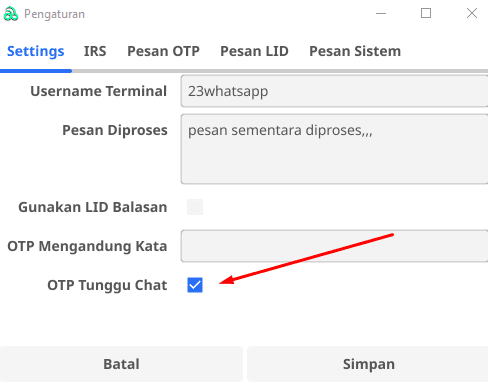
OTP Tunggu Chat
Silahkan Diceklis "OTP Tunggu Chat" JIka Mengiginkan Pesan OTP Terkirim Apabila Ada balasan Chat (contoh: IRS).
Konfigurasi Database
- Pindah ke tab "IRS".
- Masukkan detail koneksi database software IRS Anda. Kredensial ini biasanya dapat ditemukan di file
.envpada web portal IRS.
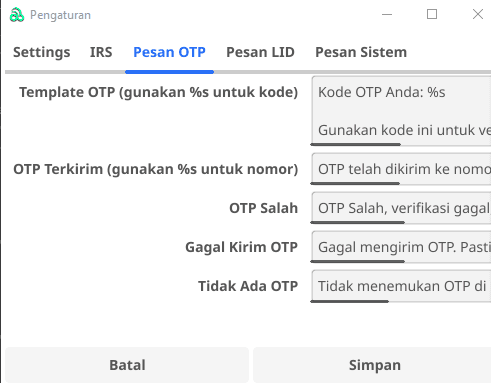
Custom Pesan Balasan OTP
- Pindah ke tab "Pesan OTP".
Silahkan Di Isi Beberapa Kolom Di Custom Tab Pesan OTP(contoh: IRS).
Custom Pesan Balasan LID
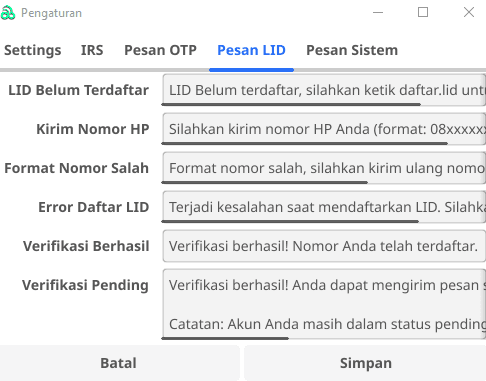
- selanjutnya Pindah ke tab "Pesan LID".
Berikut Tampilan dan di isi beberapa Kolom Pesan LID ini (contoh: IRS).
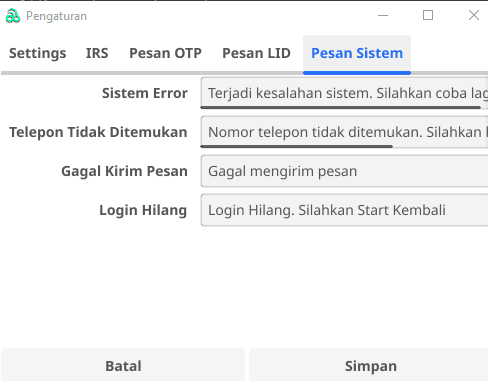
Custom Pesan Balasan Sistem
- selanjutnya Pindah ke tab "Pesan Sistem".
Berikut ini Tampilan Pesan sistem, dan silahkan di isi beberapa kolom ini (contoh: IRS).
Simpan dan Mulai
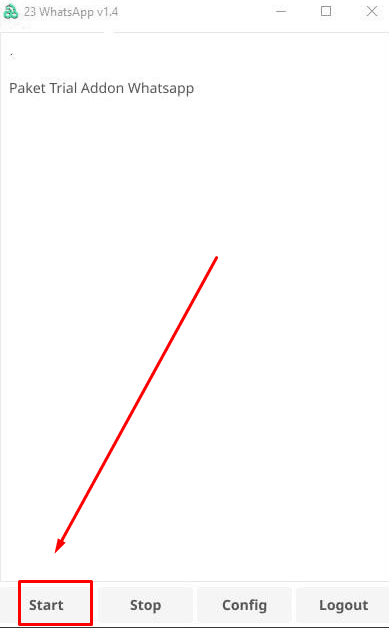
- Klik "Apply/Ok" untuk menyimpan semua pengaturan.
- Tekan tombol "Start" untuk memulai koneksi.
Scan QR Code
Jika koneksi belum pernah dibuat, sebuah QR code akan muncul di browser. Scan QR code tersebut menggunakan aplikasi WhatsApp di ponsel Anda untuk login.
Selesai
Addon siap digunakan setelah muncul notifikasi bahwa WhatsApp berhasil terhubung.
Konfigurasi Versi Console
Konfigurasi untuk versi console dilakukan dengan mengedit file env.
Edit Pengaturan
Ubah nilai pada file env sesuai dengan konfigurasi Anda.
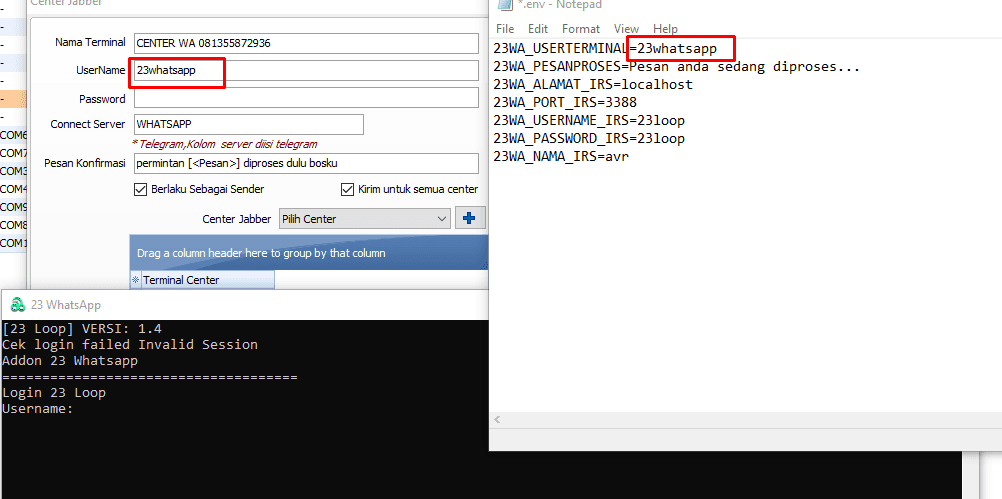
- USERNAMETERMINAL: Sesuaikan dengan username di terminal WA Center software pulsa.
- DB_HOST, DB_PORT, dll: Isi dengan kredensial database IRS Anda.
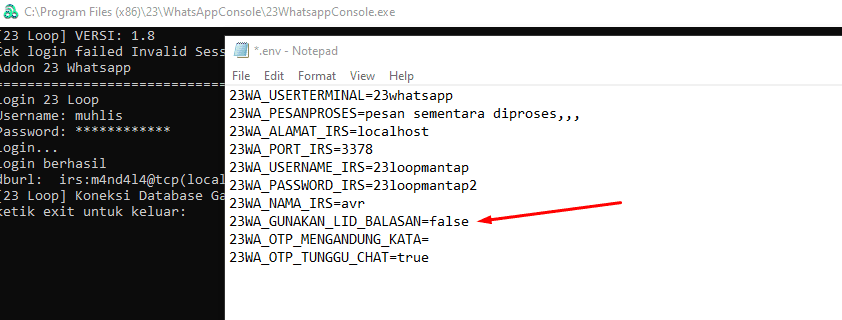
Gunakan LID Balasan
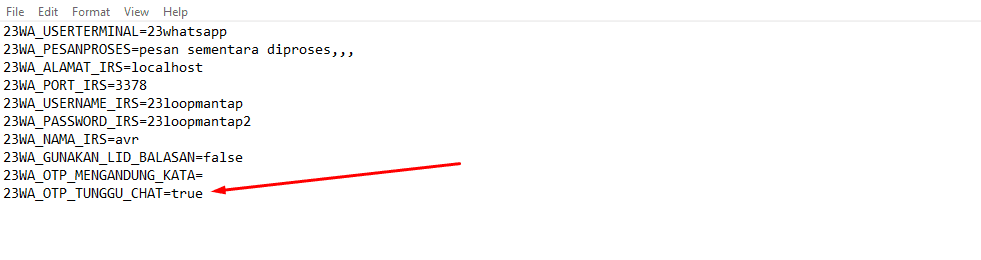
Untuk "Gunakan LID Balasan" apabila Mengiginkan Ada Pesan Balasan Langsung Dari LID Silahkan di isi True dan APabila Tidak Mengiginkan Silahkan isi False (contoh: IRS).
Kolom OTP Mengandung Kata
Untuk " OTP Mengandung Kata" Di isi Dengan Satu Kata Yang Ada dipesan OTP, Agar Bisa ditangkap.
ini sama halnya dengan REGEX Meminta Kata Untuk Menyamakan Pesan Balasan. (contoh: IRS).
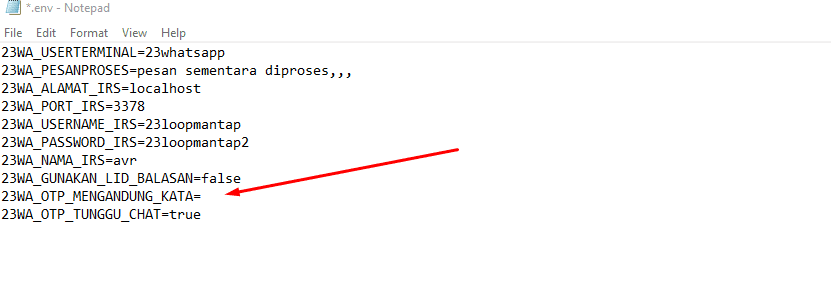
OTP Tunggu Chat
Untuk "OTP Tunggu Chat" JIka Mengiginkan Pesan OTP Terkirim Apabila Ada balasan Chat Silahkan di isi True dan APabila Tidak Menguginkan Silahkan isi False (contoh: IRS).
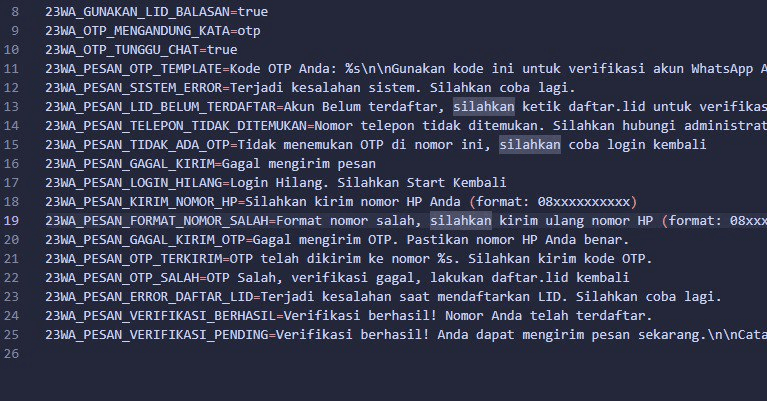
Fitur Custom Pesan Balasan
Berikut ini Fitur Custom Pesan Balasan (contoh: IRS).
Simpan File
Setelah selesai mengedit, simpan perubahan pada file env.
Jalankan Addon
Jalankan aplikasi WhatsApp Console. Masukkan username dan password akun 23 Loop Anda untuk memulai.
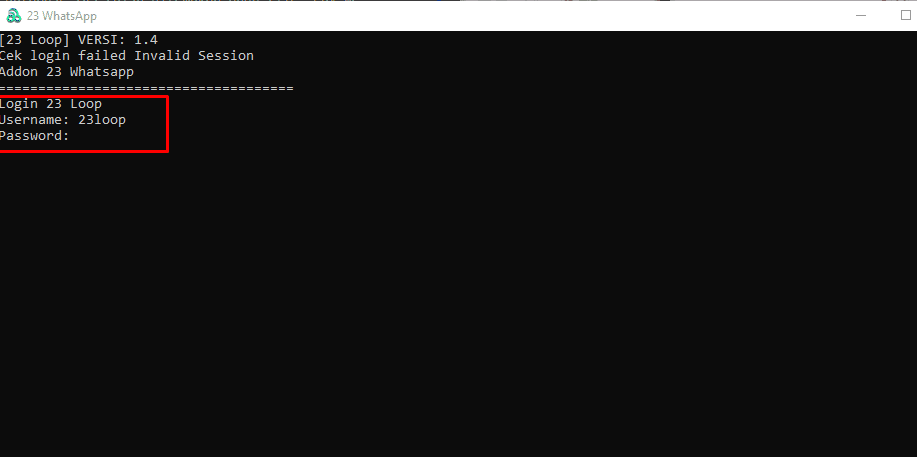
Scan QR Code
Sama seperti versi GUI, jika koneksi belum ada, scan QR code yang muncul di browser untuk login ke WhatsApp.
Selesai
Addon siap digunakan setelah muncul notifikasi koneksi berhasil.
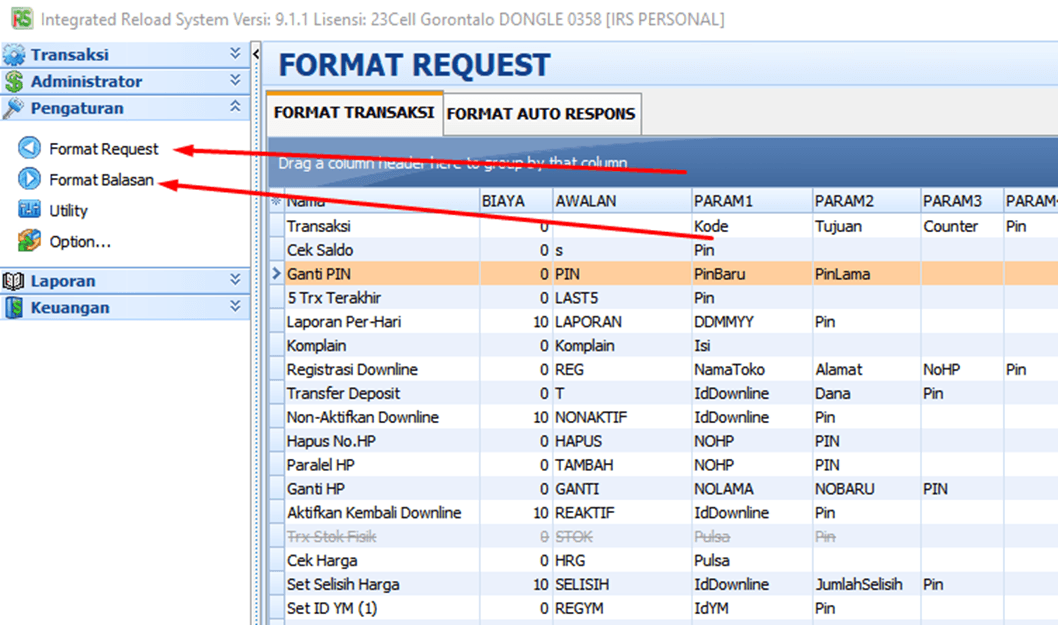
Pengaturan Format Balasan
Pengaturan di Software Pulsa
Untuk mengubah format kirim dan format balasan notifikasi (misalnya, pesan sukses atau gagal), semua pengaturan dilakukan langsung dari dalam software pulsa Anda (IRS/Otomax), bukan dari addon.