

Instalasi Addon Sidompul
Panduan instalasi Addon Sidompul untuk software IRS dan Otomax.
Unduh Aplikasi 23 Sidompul
Klik di sini untuk mengunduh file installer terbaru.
Instalasi untuk IRS
Berikut adalah langkah-langkah untuk menginstal dan mengkonfigurasi Addon Sidompul 23 Loop pada software IRS.
Ekstrak & Install
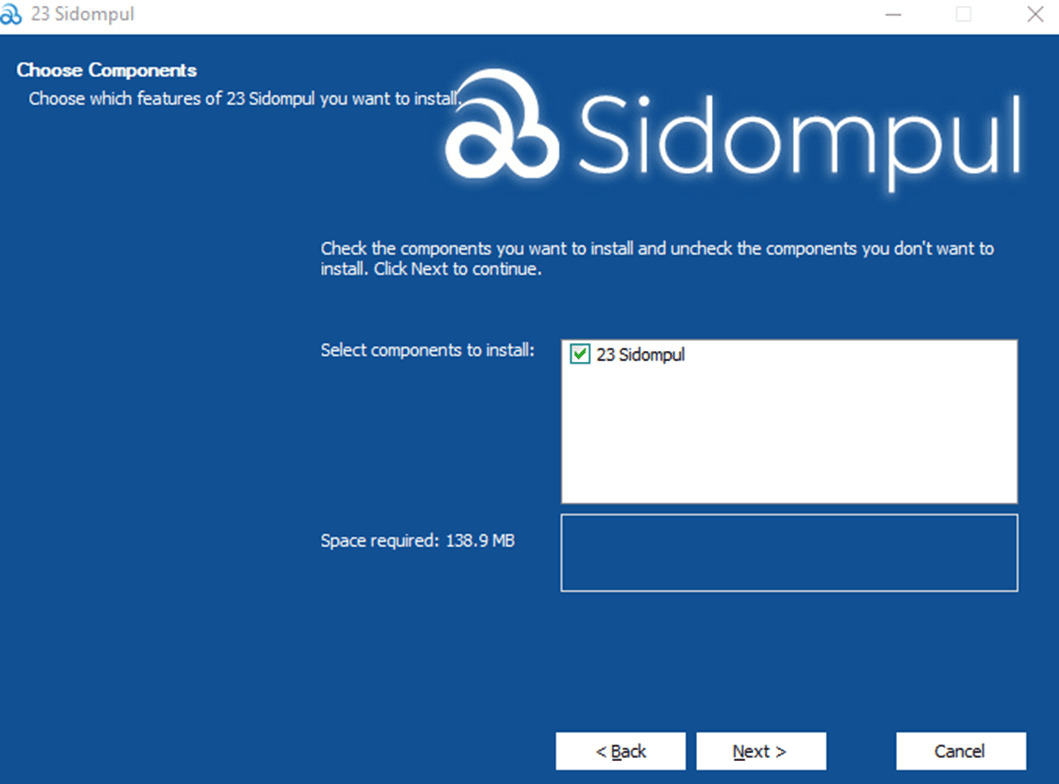
Ekstrak file yang sudah diunduh, lalu jalankan 23SidompulInstaller.exe. Ikuti proses instalasi seperti biasa. Jika Anda sudah memiliki SqliteStudio, Anda tidak perlu mencentang opsi untuk menginstalnya lagi.
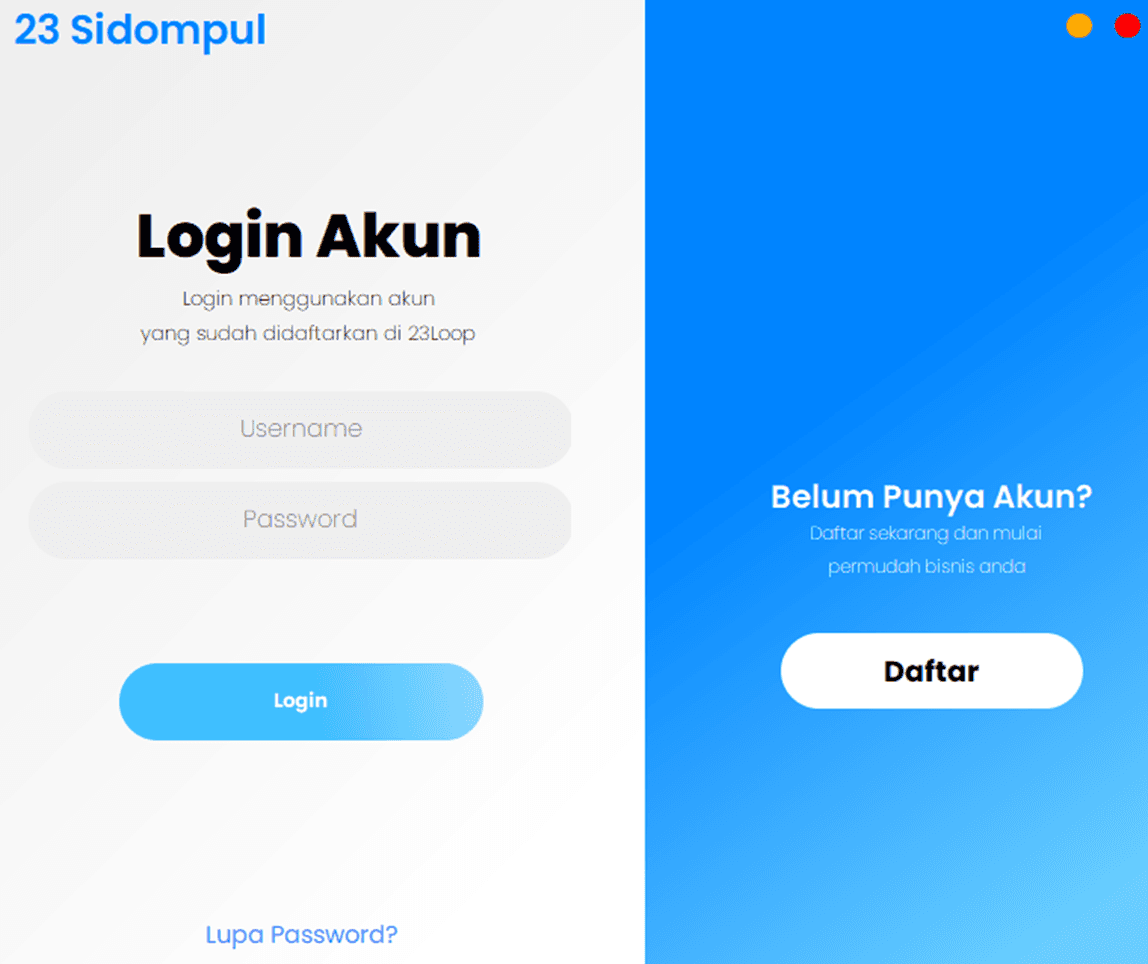
Login & Buka Konfigurasi
Jalankan aplikasi 23 Sidompul, login menggunakan akun Anda, lalu klik tombol Config pada terminal.
Konfigurasi Akun
Pada tab Sidompul, isikan detail akun Sidompul yang ingin digunakan.
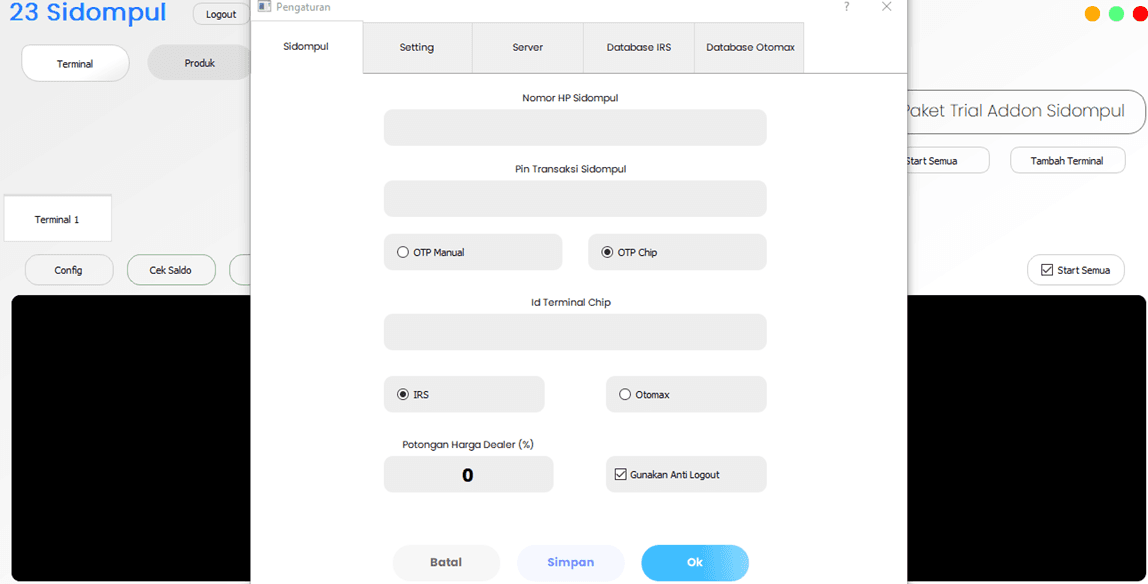
| Field | Keterangan |
|---|---|
| Username Sidompul | Username untuk login ke Sidompul. |
| Password Sidompul | Password untuk login ke Sidompul. |
| ID Terminal CHIP | ID Terminal Chip dari IRS. |
| Pin Transaksi NGRS | PIN transaksi NGRS Sidompul. |
| Pin Transaksi Link Aja | PIN transaksi Link Aja Sidompul. |
| Versi Sidompul | Gunakan 9.9.9 untuk versi terbaru. |
|
Konfigurasi Server & Database
- Pada tab Server, atur port komunikasi (default:
2323).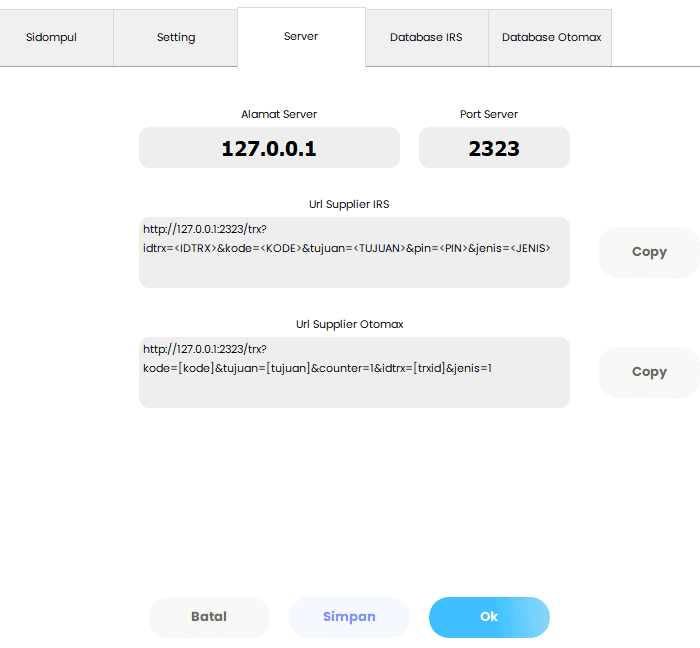
- Jika menggunakan OTP via chip, isi detail pada tab Database sesuai
envdatabase IRS. Lewati jika OTP manual.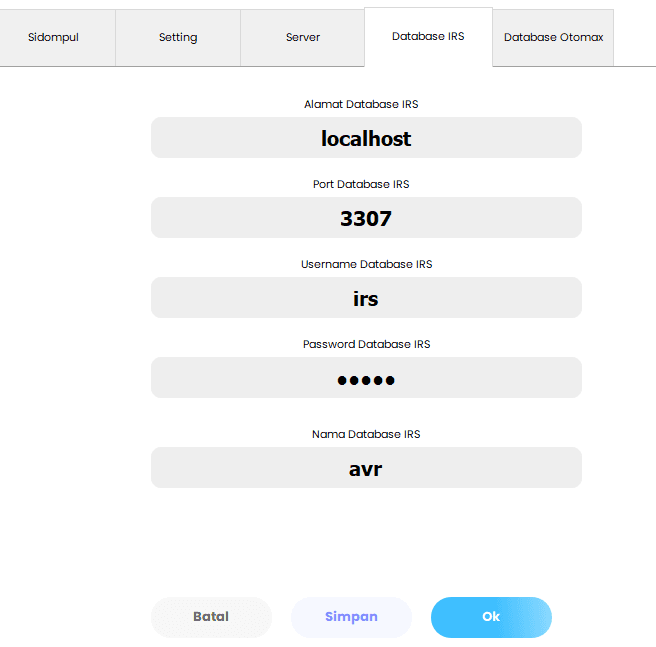
Simpan & Mulai
Klik Apply/Ok untuk menyimpan konfigurasi, lalu tekan tombol Start untuk memulai koneksi.
Instalasi untuk Otomax
Berikut adalah langkah-langkah untuk menginstal dan mengkonfigurasi Addon Sidompul 23 Loop pada software Otomax.
Ekstrak & Install
Ekstrak file yang sudah diunduh, lalu jalankan 23SidompulInstaller.exe. Ikuti proses instalasi seperti biasa. Jika Anda sudah memiliki SqliteStudio, Anda tidak perlu mencentang opsi untuk menginstalnya lagi.
Login & Buka Konfigurasi
Jalankan aplikasi 23 Sidompul, login menggunakan akun Anda, lalu klik tombol Config pada terminal.
Konfigurasi Akun
Pada tab Sidompul, isikan detail akun Sidompul yang ingin digunakan.
| Field | Keterangan |
|---|---|
| Username Sidompul | Username untuk login ke Sidompul. |
| Password Sidompul | Password untuk login ke Sidompul. |
| ID Terminal CHIP | ID Terminal Chip dari Otomax. |
| Pin Transaksi NGRS | PIN transaksi NGRS Sidompul. |
| Pin Transaksi Link Aja | PIN transaksi Link Aja Sidompul. |
| Versi Sidompul | Gunakan 9.9.9 untuk versi terbaru. |
 |
Konfigurasi Server & Database
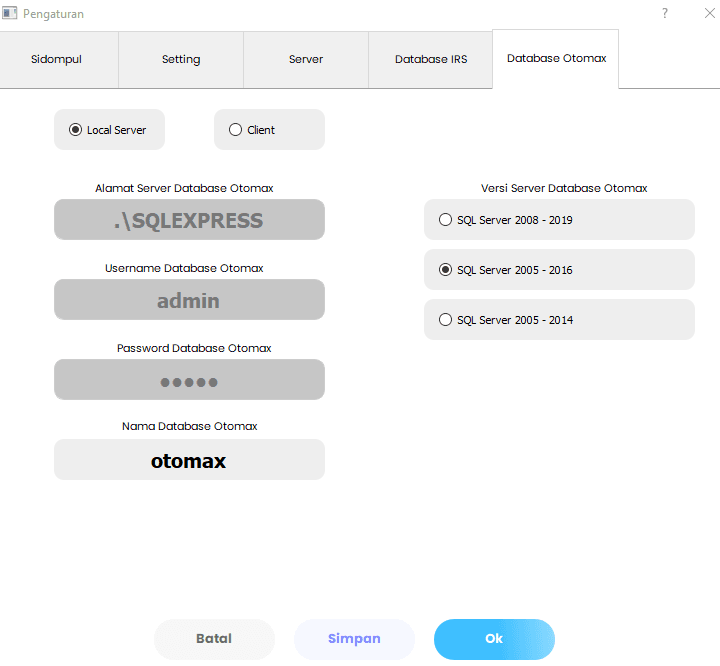
- Pada tab Server, atur port komunikasi (default:
2323). - Jika menggunakan OTP via chip, isi detail pada tab Database sesuai database Otomax. Lewati jika OTP manual.
Simpan & Mulai
Klik Apply/Ok untuk menyimpan konfigurasi, lalu tekan tombol Start untuk memulai koneksi.