

Konfigurasi Software
Panduan konfigurasi terminal di IRS dan Otomax untuk Addon Rita.
Pengaturan Terminal H2H di IRS
Buat Terminal H2H
Buka software IRS Anda, buat Terminal H2H baru, isi Nama Terminal dan PIN transaksi.
Atur Port & Format Kirim
- Sesuaikan Port dengan yang diatur di Addon.
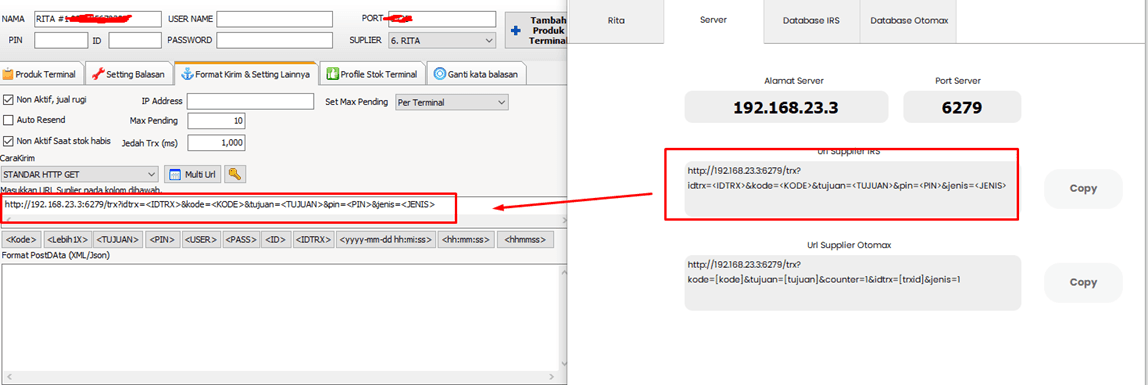
- Buka tab Format Kirim dan samakan pengaturannya seperti gambar berikut:
Atur URL Supplier
Atur URL Supplier sebagai berikut. Jika Anda menggunakan port selain 2323, sesuaikan port di URL.

Impor Format Balasan
- Klik tombol Import pada setelan balasan.
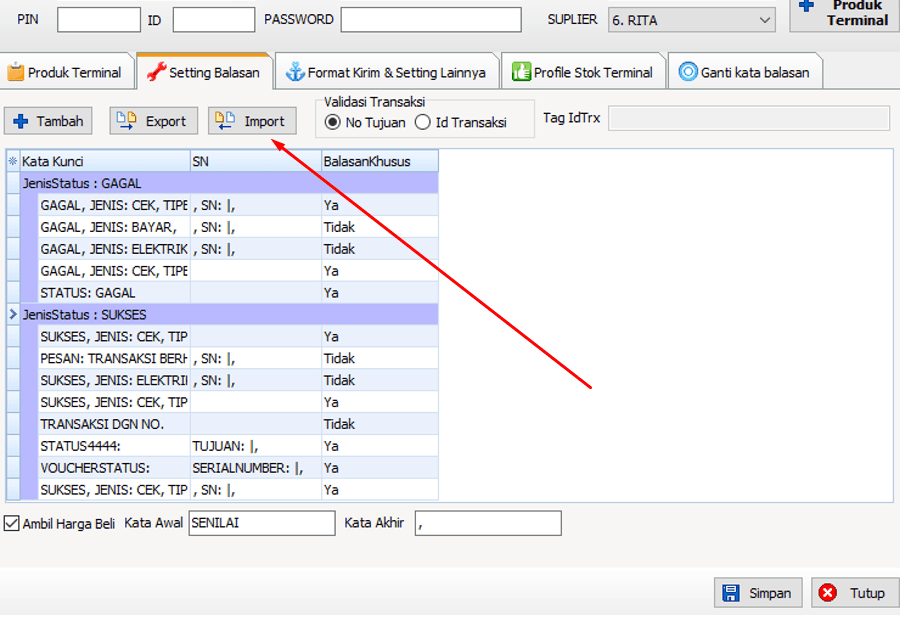
- Pilih file
balasanterminal.oprdari folder Addon.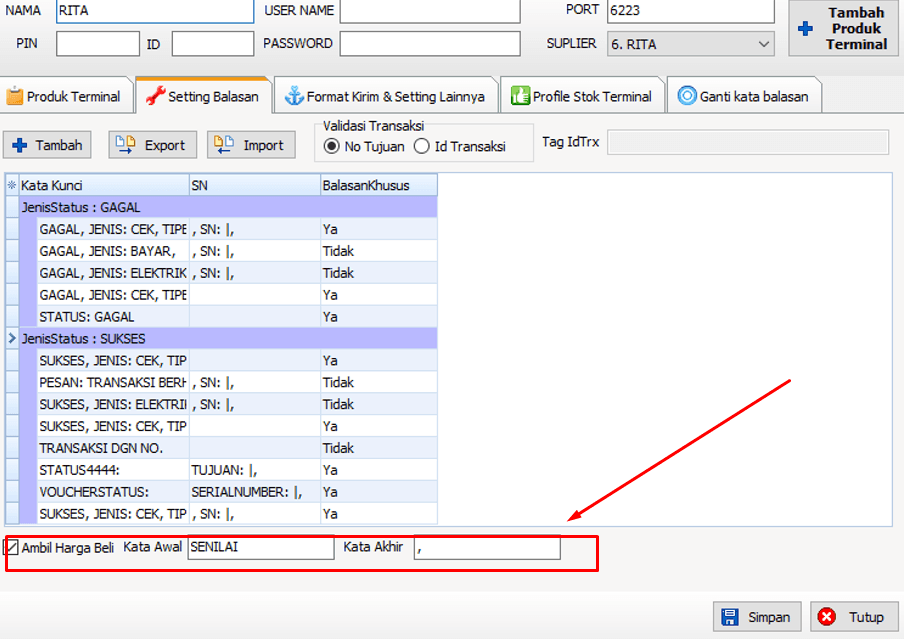
Atur Balasan & Simpan
- Atur pengambilan harga beli otomatis dan balasan saldo inventaris.
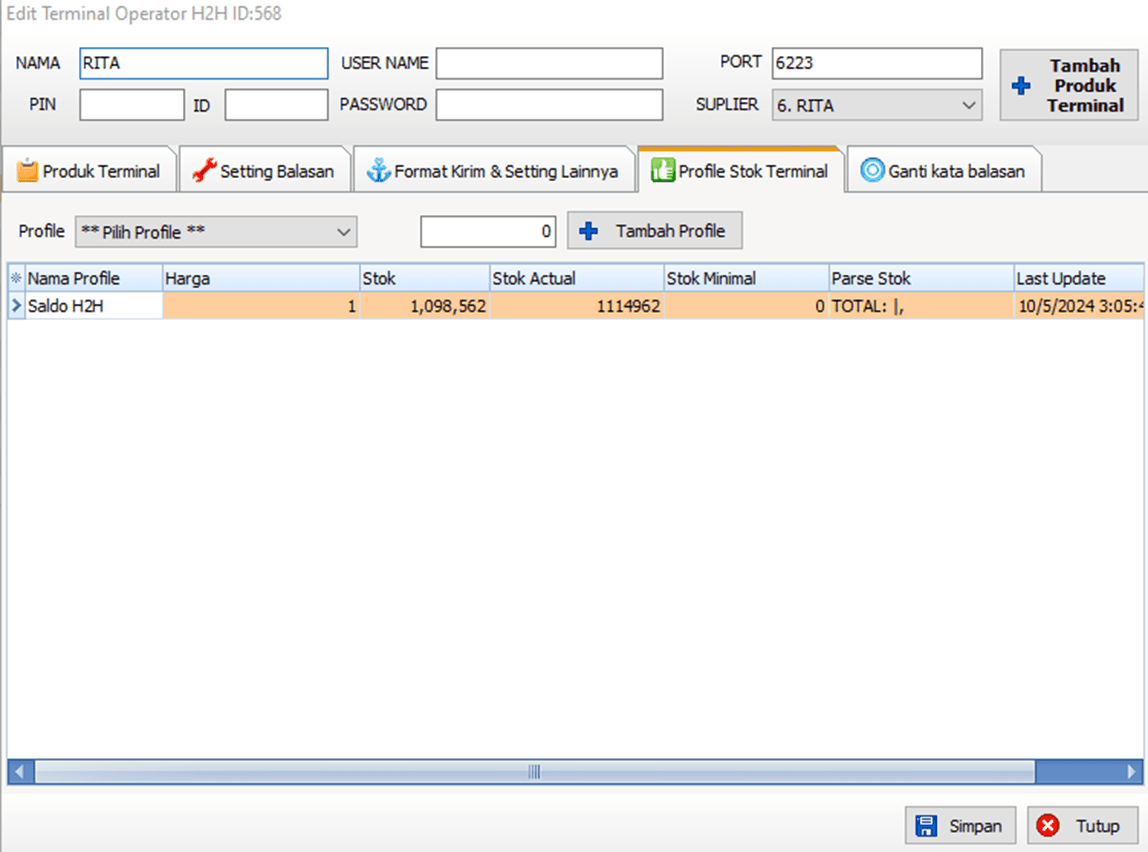
- Klik Simpan jika semua sudah selesai.
Menambahkan Produk di Terminal IRS
Buka Terminal & Tambah Produk
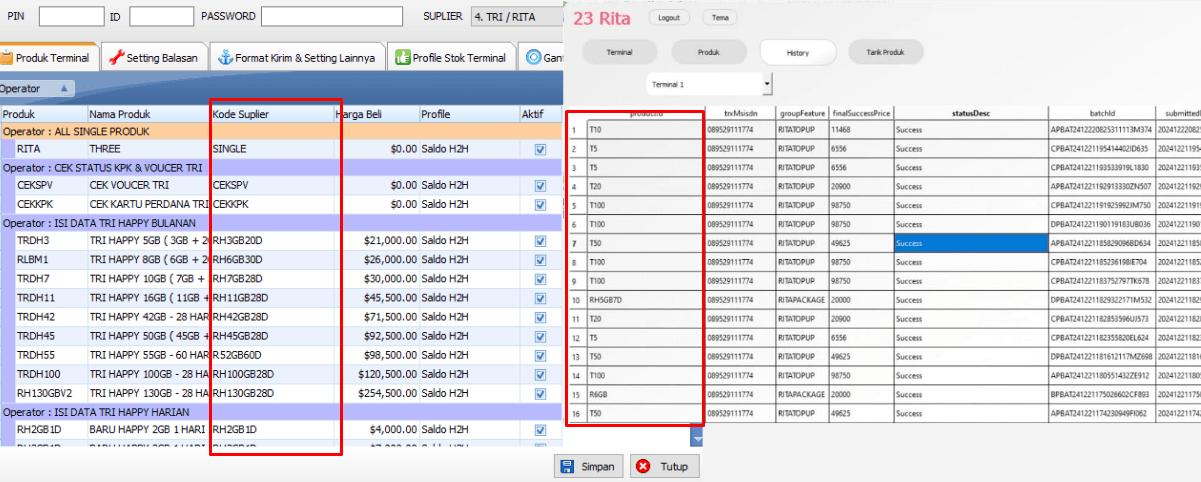
Di IRS, buka terminal Rita yang sudah Anda buat, lalu tambahkan produk.
Isi Detail Produk
- Isi Kode Supplier dengan kode dari Produk Addon.
- Harga beli juga diambil dari Produk Addon.
Aktifkan & Simpan
Centang opsi Aktif pada produk, lalu klik Simpan.
Pengaturan Terminal IP Client di Otomax
Buat Terminal IP Client
Buka Otomax, buat Terminal IP Client baru, isi Nama Terminal dan PIN transaksi.
Isi Pengaturan Umum
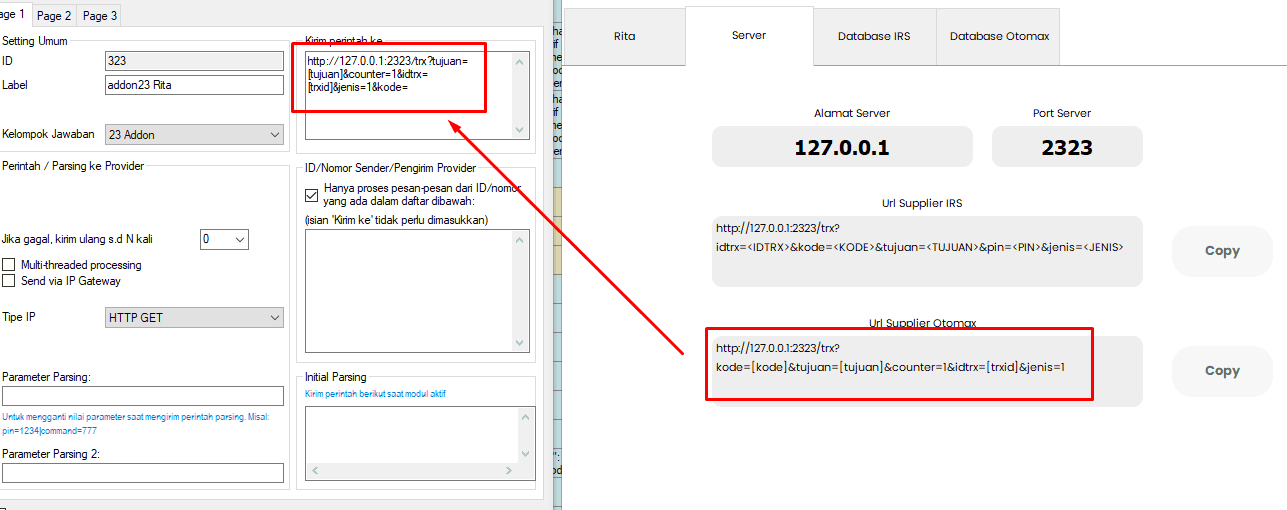
- Label: Isi dengan nama label untuk produk.
- Kelompok Jawaban: Pilih kelompok jawaban yang sudah ada.
- Tipe IP: Pilih HTTP GET.
Atur URL Supplier
Atur URL Supplier. Jika Anda menggunakan port selain 2323, sesuaikan port di URL.
Aktifkan & Simpan
Centang "Modul Ini Aktif?" untuk mengaktifkan terminal, lalu klik Simpan.
Menambahkan Produk di Terminal Otomax
Buka Modul Provider
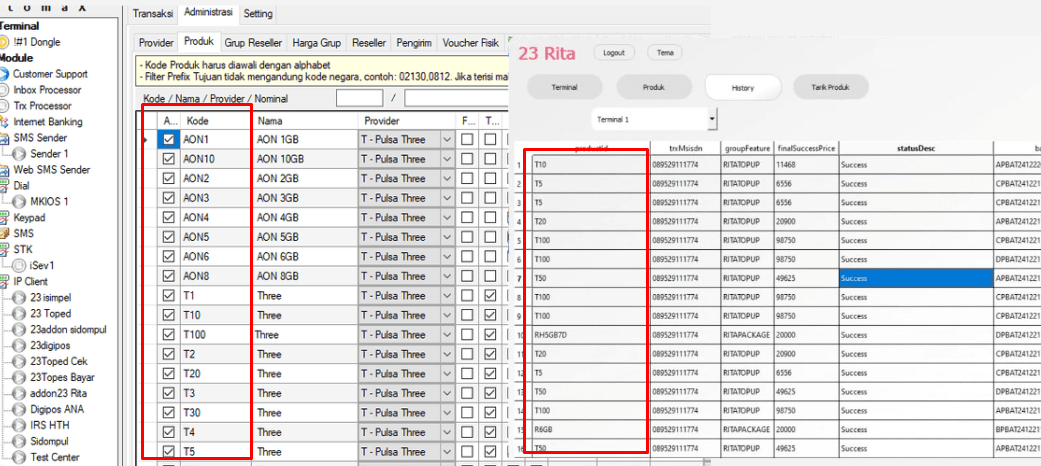
Di Otomax, buka modul Provider untuk menambahkan produk.
Isi Detail Produk
- Isi Kode Supplier dengan kode dari Produk Addon.
- Harga beli juga diambil dari Produk Addon.
Parsing & Aktifkan
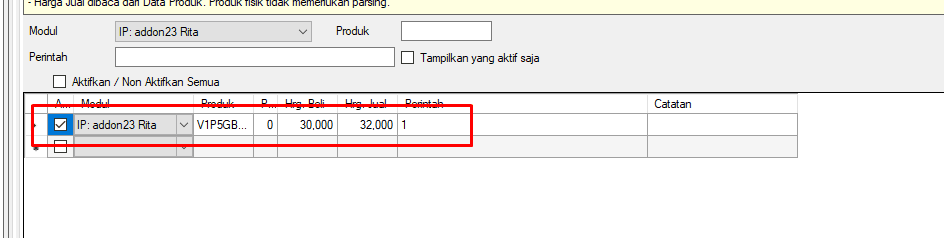
- Tambahkan Kode Produk ke parsing provider.
- Pastikan produk dalam keadaan Aktif.
Simpan
Buat produk di parsing provider, centang, lalu simpan.