

Tambah Produk
Cara menambahkan produk baru ke sistem
Untuk menambahkan produk secara manual, klik tombol "Tambah Produk".
Berikut adalah tampilan formulir tambah produk manual.
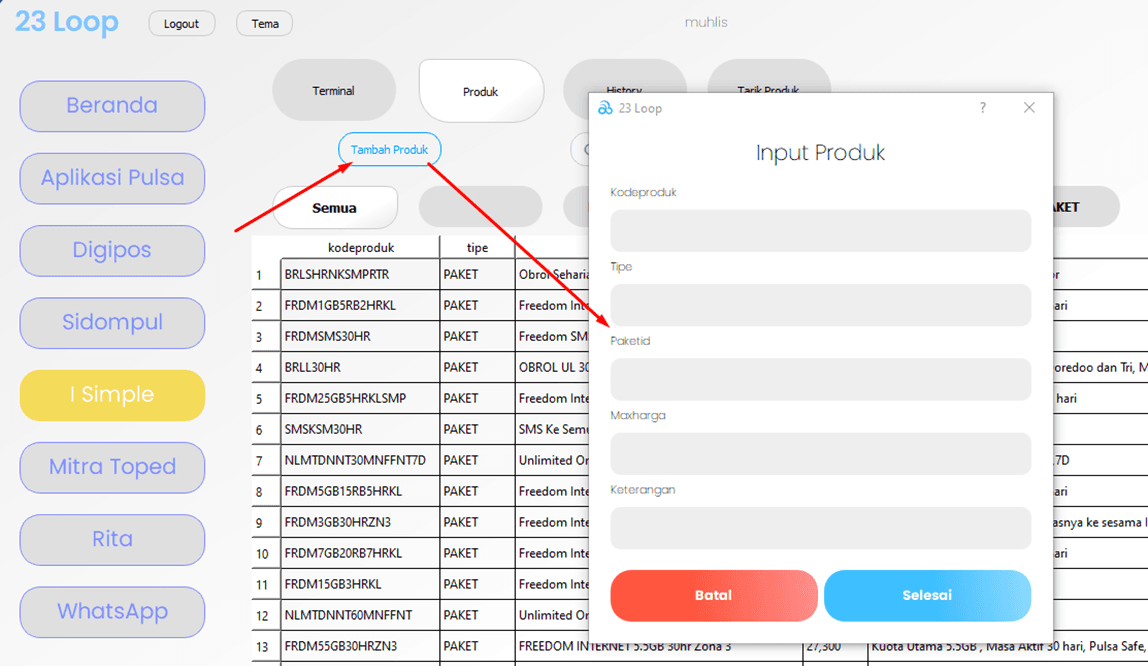
Setelah mengisi detail produk, klik "Selesai". Produk yang baru ditambahkan akan otomatis muncul di menu produk addon.
Keterangan Pengisian Field
Berikut adalah panduan pengisian untuk setiap field:
| Field | Tipe Data | Keterangan Khusus |
|---|---|---|
| Kode Produk | Sesuai Digipos | - |
| Tipe | PAKET, PULSA, VOUCHER, OMNI, SINGLE | PULSANOMINAL diisi sebagai PULSA. |
| Paket ID | Sesuai Digipos | - |
| Harga | Angka | Diisi 0 untuk OMNI, PULSA, PULSANOMINAL, SINGLE. |
| Kategori | PAKET, PULSA, VOUCHER, OMNI, SINGLE | PULSANOMINAL diisi sebagai BULK. |
| Nama | Teks Bebas | - OMNI: "Bayar Dan Cek Kode Omni" - SINGLE: "Produk Single untuk menu khusus APK Pulsa" - PULSANOMINAL: "Nominal Bebas" |
| Keterangan | Teks Bebas | - PULSANOMINAL: "Format: TUJUAN@NOMINAL" |